Tag: Live Streaming

  • Cara Live Streaming di YouTube Melalui Smartphone Bagi Pemula

    Cara Live Streaming di YouTube Melalui Smartphone Bagi Pemula

    LABTekno.com – Cara live streaming di YouTube wajib diketahui para kreator untuk menjangkau penggemarnya secara real time.

    Sebab ketika sedang menyiarkan streaming suatu acara, entah itu bermain game, mengajar di kelas, atau sedang berwisata, YouTube memiliki alat yang bisa membantu mengelola live streaming serta berinteraksi dengan penonton secara langsung.

    Kalian bebas melakukan live streaming di YouTube dari perangkat apapun, baik itu webcam, smartphone hingga streaming dengan encoder.

    Bagi pemula, kalian cukup melakukan live streaming di smartphone. Tak perlu ribet, live streaming melalui smartphone bisa dilakukan dengan cepat.

    Namun jika kalian perfeksionis, mungkin akan memilih opsi encoder untuk live streaming. Dengan berbagi layar atau menyiarkan gameplay, menghubungkannya ke hardware audio dan video eksternal, serta mengelola peralatan lain seperti kamera dan mikrofon.

    Kira-kira skemanya akan seperti ini:

    Cara Live Streaming di YouTube Melalui Perangkat Encoder

    Syarat Live Stream YouTube

    Bagi kalian yang ingin melakukan live streaming, ada beberapa persyaratan yang harus dipenuhi, antara lain:

    1. Memiliki minimal 50 Subscriber.
    2. Tidak memiliki pembatasan live streaming dalam 90 hari terakhir di channel tersebut.
    3. Telah memverifikasi channel.
    4. Mengaktifkan live streaming, kalian butuh waktu paling tidak 24 jam untuk menunggu sebelum memulai live streaming pertama.
    5. Untuk pengguna YouTube yang berusia antara 13-17 tahun, setelan privasi default untuk live streaming di perangkat seluler adalah tidak publik. Jika Anda berusia 18 tahun ke atas, setelan privasi default untuk live streaming di perangkat seluler adalah publik. Semua pengguna dapat mengubah setelan ini untuk menyetel live streaming-nya ke publik, pribadi, atau tidak publik.
    6. Bagi pengguna Android, minimal sudah menggunakan Android 5.0 atau yang lebih baru.

    Jika channel kalian memiliki kurang dari 1.000 subscriber, YouTube mungkin akan membatasi jumlah penonton di live streaming. Terutama bagi yang melakukan live streaming di perangkat seluler.

    Live streaming yang telah diarsipkan nantinya akan disetel menjadi privasi pribadi secara default.

    Pembatasan penonton live streaming di perangkat seluler dibatasi dengan alasan untuk membantu kreator baru demi pengamanan untuk membatasi penyebaran konten yang berpotensi berbahaya.

    Nah, nantinya jika sudah mencapai lebih dari 1.000 subscriber, kalian masih perlu waktu beberapa minggu untuk menghapus pembatasan penonton live streaming di smartphone.

    Waktunya akan lebih lama jika jumlah subscribernya menurun.

    Tapi tenang saja, kalian tidak akan kehilangan akses ke fitur live streaming di smartphone, selama jumlah subscriber di channel kalian tidak kurang dari 50 subscriber.

    Cara Live Streaming di YouTube Melalui Smartphone

    Cara Live Streaming di YouTube melalui Smartphone

    Cara Live Streaming di YouTube bisa dilakukan melalui smartphone secara langsung. Tak perlu repot mempersiapkan berbagai alat. 

    Berikut ini cara live streaming di YouTube dengan menggunakan smartphone:

    • Buka aplikasi YouTube
    • Klik Buat Live Streaming di bagian bawah
    • Silakan ikuti langkah-langkah yang muncul
    • Jika ingin menjadwalkan live streaming di lain waktu, silakan ketuk opsi lainnya.
    • Kalian juga bisa menetapkan opsi untuk live chat, pembatasan usia, monetisasi dan lain sebagainya dengan mengetuk opsi lainnya. Kemudian klik Tampilkan lebih banyak, lalu ketuk Berikutnya.
    • Jika ingin menayangkan tampilan layar HP secara langsung, silakan ketuk Buat channel, lalu klik Bagikan layar.
    • Klik Live Streaming.
    • Kemudian jika sudah selesai melakukan Live Streaming, untuk mengakhirinya silakan klik Selesai.

    Dengan begitu, maka arsip streaming akan dibuat di channel kalian. Nantinya bisa diedit pada setelan privasi atau bisa juga menghapus arsip kapan saja.

    Cara Memulai Live Streaming Terjadwal di HP

    Cara memulai live streaming yang telah dijadwalkan di smartphone sebenarnya mudah. Berikut ini langkah-langkahnya:

    • Buka aplikasi YouTube.
    • Ketuk Buat.
    • Pilih Live streaming.
    • Pilih Kalender.
    • Kemudian pilih live stream kalian.
    • Terakhir, klik tombol Live Streaming untuk mulai menayangkan secara langsung.

    Oya, kalian juga bisa menghapus live streaming terjadwal dengan cara menekan tombol hapus.

    Demikian beberapa cara live streaming di YouTube melalui smartphone bagi pemula, sekaligus menjadwalkan live streaming. Mudah, bukan? Selamat mencoba!

  • Streaming Instagram Baru: Fitur Instagram Live Producer

    Streaming Instagram Baru: Fitur Instagram Live Producer

    LABtekno.com – Streaming Instagram memang fitur yang sudah cukup lama diluncurkan. Sama seperti fitur live di media sosial lainnya, Instagram juga memungkinkan setiap penggunanya untuk berinteraksi langsung, menonton, menyukai dan memberikan komentar.

    Namun fitur streaming Instagram sebelumnya hanya tersedia dalam versi mobile saja. Anda tidak dapat melakukan live streaming di desktop. Meskipun laptop atau komputer Anda memiliki aplikasi Instagram. 

    Live Streaming Instagram Melalui Desktop

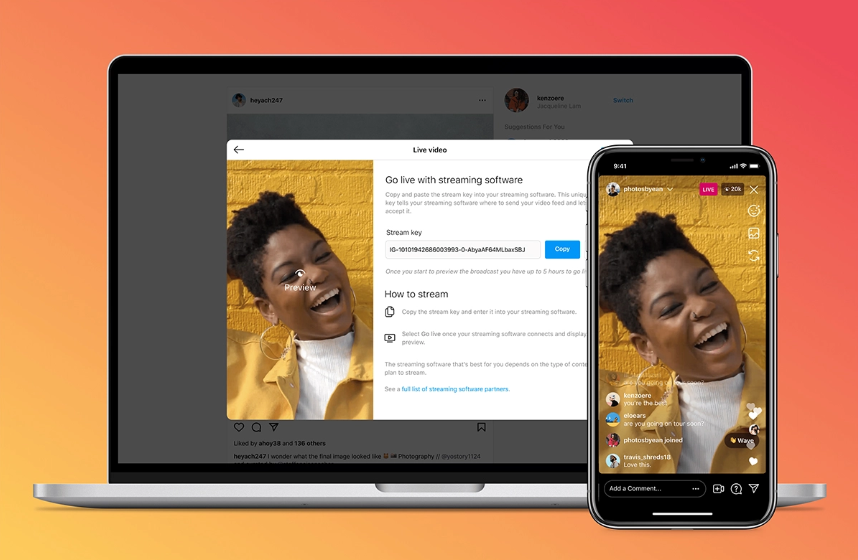
    Kabar baiknya, kini Anda dapat melakukan streaming Instagram dari desktop Anda. Instagram telah memperkenalkan alat baru yang memungkinkan penggunanya membuat konten live streaming melalui desktop secara langsung.

    [irp posts=”550″]

    Fitur tersebut bernama Instagram Live Producer. Anda dapat membuat konten live streaming langsung menggunakan perangkat lunak atau software seperti OBS, Streamlabs atau Streamyard.

    Fitur barunya tersebut diluncurkan hanya beberapa minggu setelah Instagram meluncurkan fitur baru untuk memverifikasi usia penggunanya. 

    Jika sebelumnya Anda hanya dapat memulai streaming Instagram melalui smartphone, kini dengan fitur Instagram Live Producer, Anda bisa langsung melakukan siaran langsung seperti halnya pada aplikasi lain, seperti Twitch dan YouTube. 

    Memaksimalkan Kualitas Live Streaming

    Pada fitur Instagram Live Producer, Anda dapat menggunakan kamera tambahan, mikrofon eksternal yang kualitasnya jauh lebih baik dari smartphone Anda. 

    Berkat hal baik ini, Streamer dapat membuat konten yang kualitasnya jauh lebih baik dan terkesan lebih prepare dibandingkan live streaming langsung dari smartphone. 

    Bahkan Anda juga dapat menambahkan grafik khusus, kartu judul dan akhir, dan lain sebagainya ke dalam konten streaming Anda.

    Rekomendasi Persyaratan Format Audio dan Video

    Kualitas tampilan video live streaming yang lebih baik, tentu akan memberikan kenyamanan lebih pada para penonton setia. 

    Mata dan telinga para penonton akan semakin dimanjakan dengan kualitas yang jauh lebih baik. Hal ini membuat live streaming Anda menjadi lebih menarik lagi untuk ditonton berlama-lama.

    Instagram bahkan telah menyoroti rekomendasi persyaratan format audio dan video secara resmi dalam postingan blognya. Berikut ini beberapa rekomendasinya:

    Syarat Format Video yang Direkomendasikan 

    • Menggunakan aspek rasio 9:16 sangat disarankan, namun tetap tidak wajib. Pengguna masih bebas memilih aspek rasio yang diinginkan.
    • Kualitas video yang disarankan 720p @ 30fps. Live Producer sebenarnya juga dapat mendukung 60fps jika diinginkan. Namun ketika Anda menggunakan 60fps, layar pratinjau Live Producer akan tetap menampilkan 30 fps. Meski masih dapat menggunakan format 480p @ 30fps, 360p, tetapi Instagram tidak menyarankan untuk menggunakannya. 
    • Resolusi yang disarankan yaitu 720×1280
    • Rentang bitrate video: 2.250-6.000 Kbps

    Rekomendasi Format Audio

    Rekomendasi persyaratan format audio yang digunakan pada fitur Live Streaming Producer sama seperti platform streaming lainnya. 

    • Tingkat sampel (sample rate) yang direkomendasikan adalah 44,1 kHz
    • Tata letak saluran atau channel layout Stereo
    • Kecepatan bit hingga 256 Kbps

    Cara Menggunakan Instagram Live Producer

    Meski fitur tersebut masih dalam tahap pengujian, namun Anda dapat menggunakan Instagram Live Producer. Berikut ini caranya: 

    • Buka aplikasi Instagram atau kunjungi situs instagram.com melalui browser pada laptop atau komputer.
    • Klik tombol Add Post atau Tambahkan postingan di Instagram.com 
    • Pilih opsi Live atau Langsung dari menu dropdown (tarik-turun). 
    • Pada layar Go Live atau Tayangkan, silakan masukkan judul untuk streaming Anda 
    • Pilih pemirsa Anda 
    • Jika sudah, langsung saja klik tombol Berikutnya
    • Selanjutnya akan ditampilkan URL unik dan kunci streaming Anda. 
    • Silakan masukkan kunci streaming di perangkat lunak streaming pilihan Anda 
    • Selesai, Anda sudah siap melakukan live streaming

    Tenang saja, Anda juga dapat menyimpan VOD live streaming Anda. 

    Demikian beberapa bocoran terkait fitur baru Instagram Live Producer yang memungkinkan Anda untuk melakukan live streaming melalui desktop. Selamat mencoba!