Tag: iPhone

  • Turun Harga! iPhone 13 & 15 Jadi Pilihan Terbaik 2025, Ini 10 Alasannya

    Turun Harga! iPhone 13 & 15 Jadi Pilihan Terbaik 2025, Ini 10 Alasannya

    Tren Harga iPhone di Tengah Tahun 2025: Mengapa iPhone 13 dan iPhone 15 Masih Layak Dipilih?

    Di tengah tahun 2025, tren harga iPhone mengalami penurunan yang cukup signifikan, terutama untuk model iPhone 13 dan iPhone 15. Penurunan ini memberikan kesempatan bagi para pengguna yang ingin membeli perangkat Apple dengan budget lebih terjangkau. Dengan harga mulai dari Rp6 jutaan, kini pengguna bisa mendapatkan perangkat berkualitas tinggi yang masih relevan digunakan dalam beberapa tahun ke depan.

    Dua model ini dinilai sebagai pilihan terbaik karena menawarkan nilai yang seimbang antara harga dan performa. iPhone 13 cocok bagi pengguna baru yang ingin mencoba ekosistem Apple, sedangkan iPhone 15 menjadi pilihan ideal untuk pengguna yang ingin melakukan upgrade dari generasi sebelumnya. Meskipun iPhone 16 telah dirilis, penjualan kedua model ini justru meningkat karena banyak pengguna memilih opsi yang lebih hemat.

    Berikut adalah sepuluh alasan kuat mengapa iPhone 13 dan iPhone 15 semakin layak dipilih di tahun 2025:

    1. Harga yang Lebih Terjangkau

      iPhone 13 kini dibanderol mulai dari Rp6 jutaan untuk varian 128GB. Ini merupakan penurunan signifikan dari harga awalnya, menjadikannya pilihan paling logis untuk pengguna baru. Sementara itu, iPhone 15 bisa didapatkan dengan harga mulai dari Rp8,5 juta, turun drastis dari harga awalnya yang mencapai Rp11 juta.

    2. Performa Cepat dan Stabil

      iPhone 13 dilengkapi chipset A15 Bionic dengan RAM 4GB, sedangkan iPhone 15 hadir dengan A16 Bionic dan RAM 6GB. Meski hanya selisih satu generasi, performa keduanya tetap sangat ngebut dan mulus untuk berbagai kebutuhan sehari-hari seperti hiburan, fotografi, hingga gaming.

    3. Refresh Rate 60Hz Tetap Nyaman Digunakan

      Meskipun keduanya masih menggunakan refresh rate 60Hz, pengalaman pengguna tetap nyaman untuk berbagai aktivitas. Perbedaan akan terasa bagi pengguna yang sebelumnya terbiasa dengan Android 120Hz, namun adaptasi hanya butuh beberapa hari saja.

    4. Masa Dukungan Sistem Operasi Panjang

      iPhone 13 yang dirilis tahun 2021 diperkirakan akan menerima update iOS hingga tahun 2027 atau bahkan 2028. Sementara iPhone 15 yang rilis tahun 2023 diperkirakan akan didukung hingga 2029 atau 2030.

    5. Daya Tahan Baterai yang Baik

      Kedua model ini memiliki daya tahan baterai yang baik berkat efisiensi chipset yang digunakan. iPhone 13 dengan baterai 3.240 mAh dan iPhone 15 dengan 3.349 mAh mampu bertahan seharian penuh untuk pemakaian normal, bahkan dengan kondisi battery health di angka 85%-90%.

    6. Kamera yang Mumpuni

      iPhone 13 sudah sangat mumpuni dengan kamera utama 12MP dan hasil video yang stabil. Sementara itu, iPhone 15 menawarkan peningkatan signifikan dengan kamera utama 48MP yang setara dengan versi Pro, cocok untuk pengguna yang lebih serius di bidang fotografi.

    7. Port USB Type-C yang Praktis

      iPhone 15 sudah menggunakan port USB Type-C. Ini menjadi nilai tambah besar karena pengguna tidak perlu lagi membawa kabel Lightning khusus, dan bisa menggunakan kabel Type-C dari berbagai brand tanpa MFI.

    8. Dynamic Island yang Menarik

      Keberadaan Dynamic Island di iPhone 15 memberikan tampilan layar yang lebih modern dan pengalaman pengguna yang lebih segar. Ini menjadi pembeda visual utama dibandingkan iPhone 13 yang masih menggunakan notch konvensional.

    9. Penyimpanan yang Dapat Dikembangkan

      Pengguna tetap bisa memaksimalkan iPhone 13 atau 15 dengan dukungan aksesori seperti SSD eksternal magnetik. Ini menjadikan opsi 128GB tetap relevan untuk penggunaan jangka panjang, terutama bagi pengguna yang aktif dengan foto dan video.

    10. Pilihan Terbaik Jika Budget Terbatas

      Jika kamu memiliki budget terbatas dan bingung memilih, iPhone 13 dan iPhone 15 tetap menjadi pilihan terbaik dibandingkan model lain seperti iPhone 12, iPhone 14, atau bahkan iPhone 16 yang dianggap tanggung karena masih mengusung 60Hz. Menunggu iPhone 17 bisa jadi opsi lebih baik, tapi jika tidak, dua iPhone ini adalah jawaban paling rasional di 2025.
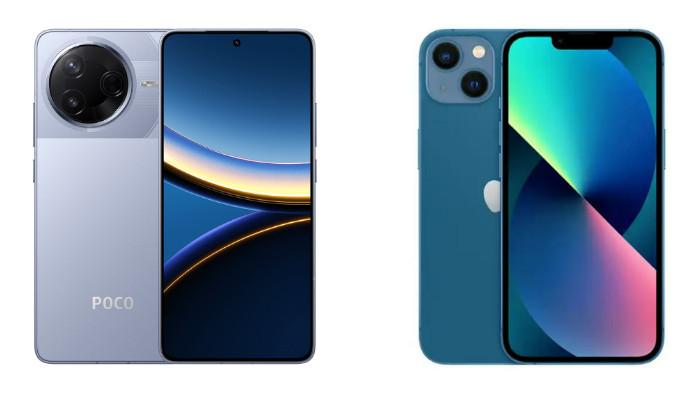
  • Perbandingan Spesifikasi dan Harga POCO F7 Pro vs iPhone 13

    Perbandingan Spesifikasi dan Harga POCO F7 Pro vs iPhone 13

    Perbandingan Spesifikasi dan Harga HP POCO F7 Pro dengan iPhone 13

    Dalam dunia smartphone, setiap merek memiliki keunggulan masing-masing. Salah satu perangkat yang menarik untuk dibandingkan adalah POCO F7 Pro dan iPhone 13. Kedua ponsel ini memiliki spesifikasi yang berbeda, baik dari segi layar, kamera, prosesor, hingga baterai. Berikut adalah perbandingan lengkap antara kedua model tersebut.

    Layar

    POCO F7 Pro dilengkapi dengan layar AMOLED seluas 6,67 inci dengan resolusi 2K. Layar ini memiliki refresh rate sebesar 120 Hz dan tingkat kecerahan puncak hingga 3.200 nits, memberikan pengalaman visual yang sangat tajam dan jernih. Sementara itu, iPhone 13 memiliki layar Super Retina XDR OLED berukuran 6,1 inci dengan resolusi 2532 x 1170 piksel. Layar ini juga memiliki refresh rate 120 Hz, tetapi tingkat kecerahan maksimalnya hanya mencapai 1.200 nits. Meskipun ukuran layar lebih kecil, iPhone 13 tetap menawarkan kualitas visual yang memuaskan.

    Kamera

    Dari segi kamera, POCO F7 Pro memiliki kamera depan 20 MP serta kamera belakang yang terdiri dari kamera utama 50 MP (f/1.6, PDAF, OIS) dan kamera ultra-lebar 8 MP (f/2.2). Sedangkan iPhone 13 dilengkapi dengan kamera depan 12 MP (f/2.2) dan kamera belakang yang terdiri dari kamera utama 12 MP (f/1.6, PDAF, OIS) dan kamera ultra-wide 12 MP (f/2.4, bidang pandang 120 derajat). Kamera iPhone 13 dikenal dengan kemampuan fotografi yang stabil dan kualitas video yang luar biasa.

    Dapur Pacu

    POCO F7 Pro mengandalkan chipset Snapdragon 8 Gen 3 Mobile Platform (4 nm), yang menawarkan kinerja yang sangat cepat. Chipset ini memiliki CPU Octa-core dengan komponen seperti 1×3.3 GHz Cortex-X4 dan 3×3.2 GHz Cortex-A720, serta GPU Adreno 750. Di sisi lain, iPhone 13 diotaki oleh chipset A15 Bionic. Chipset ini memiliki CPU 6-core dengan 2 core performa dan 4 core efisiensi, GPU 4-core, serta Neural Engine 16-core yang kuat.

    RAM & Penyimpanan

    POCO F7 Pro hadir dengan RAM 12 GB dan penyimpanan 512 GB, cocok untuk pengguna yang membutuhkan ruang penyimpanan besar. Sementara itu, iPhone 13 tersedia dalam dua opsi kapasitas yaitu 128 GB dan 256 GB. Meskipun tidak memiliki RAM yang sebesar, iPhone 13 tetap bisa menjalankan aplikasi dengan lancar berkat optimasi sistem operasi iOS.

    Baterai & Pengisian Daya

    POCO F7 Pro dilengkapi dengan baterai 6.000 mAh dan dukungan pengisian daya cepat hingga 90 watt. Hal ini membuat pengguna bisa mengisi baterai secara cepat. iPhone 13 memiliki baterai 3240 mAh dengan pengisian daya kabel hingga 20 watt atau 15 watt tanpa kabel. Meskipun kapasitas baterainya lebih kecil, penggunaan iOS yang efisien membantu meningkatkan masa pakai baterai.

    Sistem Operasi & Jaringan

    POCO F7 Pro menjalankan Xiaomi HyperOS 2, yang menawarkan antarmuka yang responsif dan fitur AI yang canggih. Sementara itu, iPhone 13 menggunakan iOS 17, yang dikenal dengan stabilitas dan keamanan yang tinggi. Dari segi jaringan, POCO F7 Pro mendukung Dual SIM, 5G, Wi-Fi 7, dan Bluetooth 5.4. iPhone 13 juga mendukung Dual SIM (nano-SIM dan eSIM), 5G, Wi-Fi 802.11 a/b/g/n/ac/6, serta Bluetooth 5.0.

    Fitur Tambahan

    POCO F7 Pro dilengkapi dengan fitur AI, NFC, IP68, dan USB Tipe C. Sementara itu, iPhone 13 menyediakan fitur seperti NFC, USB Tipe C, IP68, Face ID, dan dukungan Ultra Wideband (UWB).

    Harga

    Harga POCO F7 Pro untuk versi RAM 12 GB dan penyimpanan 512 GB adalah Rp7.499.000. Sementara itu, iPhone 13 tersedia dengan harga Rp8.749.000 untuk versi 128 GB dan Rp9.999.000 untuk versi 256 GB. Harga dapat berubah sewaktu-waktu sesuai kebijakan penjual.

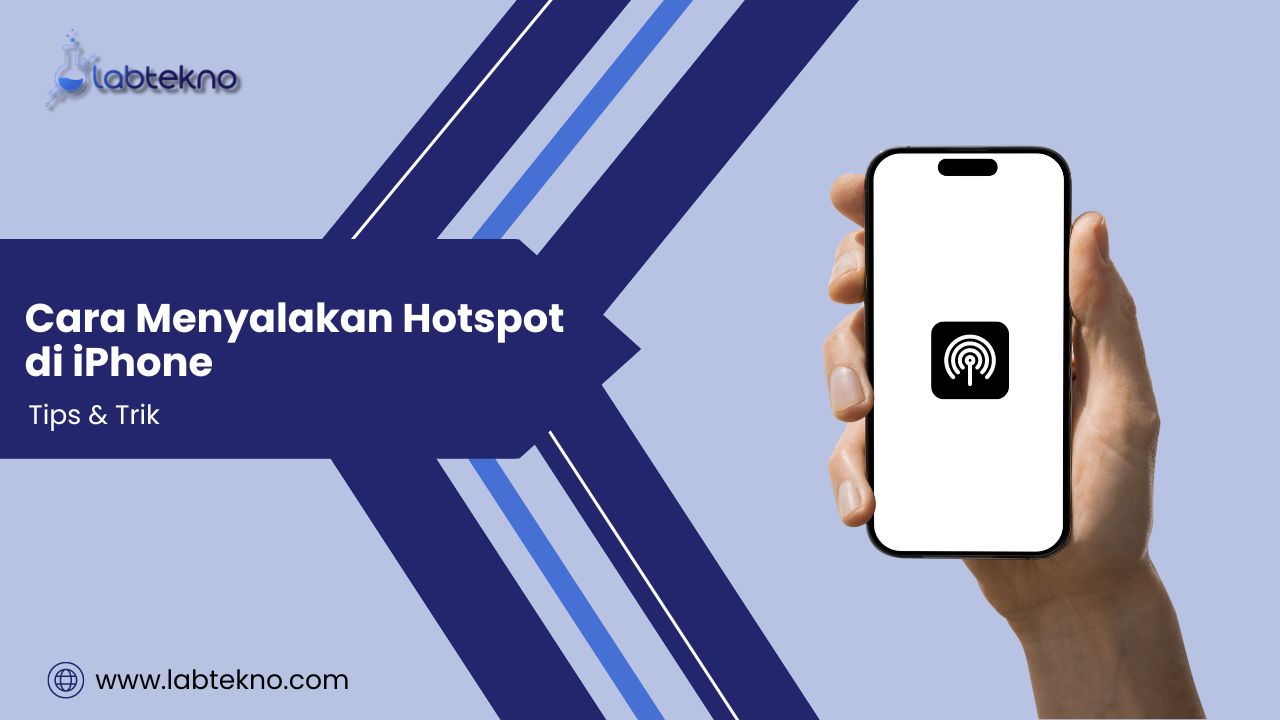
  • 3 Cara Menyalakan Hotspot di iPhone

    3 Cara Menyalakan Hotspot di iPhone

    LABTekno.com – Cara menyalakan hotspot di iPhone mungkin masih belum diketahui oleh pengguna baru. 

    Bagi kalian yang masih bingung, karena baru menggunakan iPhone untuk pertama kali, pada kesempatan kali ini akan dijelaskan mengenai hal tersebut.

    Sebenarnya wajar saja, tampilan antarmuka smartphone Android dan iOS memang berbeda. Pengguna baru perlu sedikit penyesuaian sampai terbiasa dengan fitur dan tampilan iOS.

    Jika suatu ketika kalian tidak memiliki koneksi internet dari WiFi terdekat, hotspot HP bisa dijadikan sebagai alternatif.

    Fitur tethering atau hotspot di HP berfungsi untuk menyambungkan perangkat dengan koneksi internet yang dimiliki oleh HP penyedia hotspot.

    Fitur ini sudah pasti dipunyai oleh setiap smartphone saat ini, entah itu Android maupun iPhone.

    Cara menyalakan hotspot di iPhone juga tidak jauh beda dari perangkat Android.

    Namun ada sedikit perbedaan pada tampilan iPhone, karena tidak ada pada menu peramban layar.

    Berikut ini beberapa cara menyalakan hotspot di iPhone yang bisa dilakukan:

    Cara Menyalakan Hotspot di iPhone dan Memakainya

    Cara menyalakan hotspot di iPhone

    Ada beberapa cara menyalakan hotspot di iPhone yang bisa kalian lakukan, yaitu melalui WiFi, USB, dan bluetooth. Simak penjelasannya berikut ini.

    Cara Menyalakan Hotspot di iPhone dan Menyambungkannya dengan Wi-Fi

    1. Buka Pengaturan
    2. Lalu klik Hotspot Pribadi
    3. Pastikan kalian telah menyalakan fitur Tethering atau Hotspot, dengan indikasi toggle di sebelah kanan berwarna hijau. 
    4. Lalu verifikasi kata sandi Wi-Fi dan nama ponsel.
    5. Beralih ke HP yang ingin disambungkan, silakan buka menu Pengaturan, lalu klik WiFi, dan cari nama yang telah diatur pada iPhone di daftar WiFi yang tersedia.
    6. Kemudian klik jaringan Wi-Fi tersebut untuk mulai menyambungkan. 
    7. Masukkan kata sandi Hotspot, jika tidak ada permintaan memasukkan sandi, maka tinggal klik Sambungkan

    Cara Mengaktifkan Hotspot iPhone dan Menyambungkannya dengan Bluetooth

    Cara menyalakan hotspot di iPhone berikutnya bisa dilakukan melalui sambungan jaringan Bluetooth. 

    Berikut ini cara menyambungkan Hotspot Pribadi lewat Bluetooth di iPhone:

    1. Buka menu Pengaturan 
    2. Lalu klik Hotspot Pribadi 
    3. Pastikan Izinkan Akses sudah menyala.
    4. Harap tidak menutup layar terlebih dahulu, ikuti langkah-langkah berikut agar perangkat bisa terhubung.
    5. Beralih ke HP lain yang ingin disambungkan, ketuk Pengaturan, pilih opsi Bluetooth. Pastikan Bluetooth telah dinyalakan.
    6. Beralih lagi ke perangkat penyedia hotspot pribadi, konfirmasi kode yang sedang ditampilkan. 
    7. Lalu tekan Pasangkan pada kedua perangkat. 

    Cara Mengaktifkan Hotspot iPhone dan Menyambungkannya dengan USB

    Cara mengaktifkan hotspot iPhone yang terakhir bisa dilakukan melalui USB. Pastikan kalian memiliki perangkat yang serupa seperti iTunes versi terbaru di Mac dan/atau PC.

    Jika sudah, maka sambungkan iPhone ke Mac menggunakan kabel USB yang tersedia pada perangkat.

    Nantinya mungkin akan muncul peringatan yang mengatakan “Percayai Komputer Ini?” langsung saja klik Percayai.

    Temukan iPhone di iTunes atau Finder di Mac. Apabila perangkat Mac yang kalian gunakan tidak mengenali perangkat iPhone, maka ganti kabel USB lainnya. Usahakan USB original Apple.

    Langkah selanjutnya agar hotspot iPhone bisa terpasang aman sempurna yaitu dengan mengatur kata sandi WiFi. 

    Kalian bisa mengaturnya dengan membuka menu Pengaturan, lalu klik Seluler. Setelah itu, tekan Hotspot Pribadi atau bisa juga klik Pengaturan, lalu pilih Hotspot Pribadi, kemudian ketuk kata sandi Wi-Fi.

    Nantinya jika kalian sudah selesai menghubungkan jaringan WiFi, silakan putuskan sambungan dengan mematikan Hotspot Pribadi.

    Jika kalian menyambungkan melalui Bluetooth, maka matikan fitur Bluetooth di perangkat tersebut atau cabut kabel USB jika menggunakan USB. 

    Demikian beberapa cara menyalakan hotspot di iPhone dengan mudah. Tak perlu bingung, jika kalian baru menggunakan iPhone, maka cukup ikuti langkah-langkah di atas. Maka kalian sudah pasti tidak bingung lagi di kemudian hari. Selamat mencoba!

  • 2 Cara Melihat Sandi yang Tersimpan Chrome dan iPhone

    2 Cara Melihat Sandi yang Tersimpan Chrome dan iPhone

    LABtekno.com – Cara melihat sandi yang tersimpan di HP Android dan iPhone bisa dilakukan dengan mudah. 

    Selama kalian memiliki kata sandi utama di perangkat tersebut, maka masih bisa mengakses pengelolaan kata sandi.

    Kata sandi atau password merupakan kode penting yang biasanya terdiri dari huruf, angka, serta tanda baca dan digunakan untuk mengakses suatu akun di platform tertentu.

    Saking banyaknya platform yang membutuhkan kata sandi membuat pengguna sering kali kesulitan untuk mengingatnya.

    Apalagi setiap platform mengharuskan pengguna untuk memilih kata sandi dengan kombinasi simbol, angka, huruf besar & kecil, tentu akan semakin menyulitkan untuk dihapal. 

    Terlebih jika semua platform tadi menggunakan sandi yang berbeda-beda.

    Demi mengatasi hal tersebut, Google bisa mengingat sandi yang tersimpan agar bisa mengakses setiap akun pribadi kalian. 

    Cara Melihat Sandi yang Tersimpan di Google

    Rangkaian kode penting tersebut bisa diingat oleh Google dan akan disimpan, kalian bisa dengan mudah masuk ke akun di platform yang diinginkan.

    Jika kalian pernah membukanya, maka akan muncul fitur auto log in di Google. Tentu sangat praktis dan membantu pengguna dengan baik. 

    Tidak perlu khawatir, sekarang kalian bisa mencoba beberapa cara melihat sandi yang tersimpan di Google. Kalian bisa mengaksesnya melalui berbagai perangkat, asalkan bisa masuk ke akun Google yang dimiliki.

    Berikut ini langkah-langkahnya:

    1. Pertama, silakan buka HP, tablet, PC atau laptop yang akan kalian gunakan. 
    2. Pastikan kalian sudah menginstal aplikasi Google Chrome dan telah tersambung ke jaringan internet.
    3. Setelah itu, silakan buka Google Chrome untuk mengaksesnya. 
    4. Di pojok kanan atas layar, nantinya akan terdapat ikon bulat bergambar akun Chrome. Klik ikon gambar orang tersebut.
    5. Jika sudah, buka menu kata sandi (password) yang memiliki lambang ikon kunci.
    6. Dengan begitu, maka kalian akan diarahkan ke laman pengelolaan kata sandi yang telah tersimpan di Google Chrome.
    7. Selesai, kalian telah berhasil mengikuti cara melihat sandi yang tersimpan di Chrome.

    Cara Melihat Sandi yang Tersimpan di iPhone

    Cara Melihat Sandi yang Tersimpan di ios 17

    Bagi pengguna HP iPhone, kalian juga bisa mengakses pengelolaan kata sandi di perangkat tersebut. Singkatnya, kalian bisa menemukan, mengedit dan melihat sandi yang disimpan di iPhone.

    Berikut ini cara melihat sandi yang tersimpan di iPhone dengan mudah: 

    1. Ketuk Settings atau Pengaturan, lalu gulir ke bawah dan ketuk Kata Sandi.
    2. Gunakan Face ID atau Touch ID saat diminta, atau masukkan kode sandi Anda.
    3. Untuk melihat kata sandi atau kunci sandi, pilih situs web atau app yang ingin dilihat sandinya.
      • Untuk menghapus kata sandi atau kunci sandi yang disimpan, ketuk Hapus Kata Sandi atau Hapus Kunci Sandi.
      • Jika kata sandi yang tersimpan sudah tidak valid, kalian bisa memperbaruinya dengan mengetuk opsi Edit
    Cara Melihat Sandi yang Tersimpan di ios 17 iPhone 14 Pro - Salin Kata Sandi

    Selain cara di atas, kalian bisa mencoba meminta Siri untuk menemukan kata sandi yang tersimpan. Cukup dengan bangunkan Siri, lalu ucapkan sesuatu seperti, “Tampilkan kata sandi saya”. Jika kalian mencari kata sandi untuk situs web atau app tertentu, cobalah pertanyaan seperti, “Apa kata sandi iCloud saya?

    Demikian beberapa cara melihat kata Sandi yang tersimpan di berbagai perangkat dengan mudah. Silakan pilih salah satu cara di atas, mana yang paling mudah? Berikan pendapat kalian di kolom komentar!

  • 5 Fitur Kamera iPhone Ini Wajib Tahu, Biar Foto Makin Keren

    5 Fitur Kamera iPhone Ini Wajib Tahu, Biar Foto Makin Keren

    LABTekno.com – Fitur kamera iPhone sekarang ini semakin bagus untuk menghasilkan gambar yang diinginkan. 

    Bagi pengguna kamera iPhone yang suka mengabadikan foto dan video bersama teman, aktivitas penting bagi banyak orang.

    iPhone memiliki serangkaian fitur kamera yang dapat meningkatkan kualitas dan kreativitas foto dan video liburan kalian secara signifikan.
    Namun sayangnya, masih banyak pengguna iPhone yang melupakan atau bahkan belum tahu mengenai fitur kamera individual yang ditawarkan ‌iPhone‌.

    Bagi pengguna model terbaru Apple, iPhone 15, perangkat ini menawarkan beberapa fitur kamera eksklusif lebih banyak.

    Simak uraian fitur kamera iPhone berikut sampai tuntas.

    Fitur Kamera iPhone – Video Spasial

    Fitur Video Spacial iPhone

    Bagi pengguna iPhone 15 Pro, yang senang mengabadikan moment dan ingin bereksperimen dengan fitur pengambilan Video Spasial. 

    iPhone iPhone 15 Pro‌ dan ‌iPhone 15 Pro‌ Max yang menjalankan iOS 17.2 atau lebih baru, menawarkan fitur tersebut.

    Fitur Video Spasial ini memungkinkan pengguna merekam video dalam format tiga dimensi, menghadirkan tingkat kedalaman dan realisme baru dalam setiap kenangan yang terabadikan.

    Meskipun Vision Pro dari Apple atau perangkat seperti Meta Quest 3 diperlukan untuk mendapatkan pengalaman terbaik saat memutar Video Spasial, hal ini tidak akan menghalangi pengguna untuk menjelajahi fitur tersebut. 

    Pengambilan Video Spasial kini tersedia untuk membantu pengguna mulai membuat perpustakaan video yang imersif dengan segera. 

    Video Spasial juga dapat diputar sebagai konten 2D biasa di perangkat lain.

    Teknologi di balik Pengambilan Video Spasial melibatkan penggunaan kamera Utama dan Ultra Lebar ‌iPhone 15 Pro‌. 

    Saat merekam, ‌iPhone‌ dengan mulus menggabungkan masukan dari kamera-kamera ini untuk membuat satu file video yang merangkum perspektif tiga dimensi. 

    Hal ini dicapai melalui teknik videografi komputasi canggih, yang secara cerdas menskalakan bidang pandang dari kamera Ultra Wide agar sesuai dengan kamera Utama.

    Hasilnya adalah video yang, meskipun secara teknis berformat 2D, berisi informasi mendalam yang dapat dimanfaatkan oleh perangkat yang kompatibel untuk menghasilkan pengalaman menonton 3D. 

    Dimensi spasial yang ditambahkan pada video ini menciptakan kesan mendalam dan kehadiran yang jauh melampaui video tradisional, sehingga membuat pemirsa merasa seolah-olah mereka benar-benar bagian dari momen yang diambil.

    Mode Sinematik

    Mode Sinematik iPhone

    Fitur kamera iPhone selanjutnya yaitu mode Sinematik. Bagi pengguna iPhone 13 dan model yang lebih baru, kalian wajib mencoba mode Sinematik. 

    Fitur ini bisa menambahkan efek kedalaman bidang pada video. Mode Sinematik menggunakan algoritma komputasi tingkat lanjut untuk secara otomatis fokus pada subjek dan mengaburkan latar belakang secara kreatif, mirip seperti yang biasa kalian temukan dalam sinematografi kelas atas.

    Mode Sinematik memungkinkan pengguna untuk fokus pada detail dengan cara yang kreatif, dengan mengalihkan fokus secara mulus dari satu subjek ke subjek lainnya. 

    Mode Sinematik juga menyederhanakan pengambilan momen tersebut dengan secara otomatis menyesuaikan fokus saat orang masuk atau keluar bingkai, atau saat subjek video melihat ke arah yang berbeda.

    Lensa Sudut Ultra Wide untuk Pemotretan Grup

    fitur kamera iPhone ultra wide

    Fitur kamera iPhone yang ketiga, yaitu kamera Ultra Wide. Fitur satu ini wajib digunakan oleh para pengguna iPhone, mulai dari iPhone 11 atau yang lebih baru.

    Dengan fitur ini, kalian bisa dengan mudah memotret di ruang terbatas. Hal ini biasanya akan sulit dilakukan oleh lensa ultra wide standar.

    Salah satu keuntungan paling signifikan dari lensa Ultra Wide adalah kemampuannya untuk memasukkan lebih banyak ke dalam bingkai tanpa perlu bergerak mundur. 

    Hal ini sangat berguna terutama saat pertemuan keluarga di mana kalian mungkin ingin memotret banyak orang dalam satu foto namun di ruangan sempit.

    Mode Potret

    Mode Potrait iPhone

    Jajaran ‌iPhone 15‌ memperkenalkan beberapa peningkatan substansial pada mode Potret. Melalui fitur kamera iPhone satu ini, pengguna dapat menyesuaikan fokus gambar atau menambahkan keburaman latar belakang setelah pengambilannya, meskipun mode Potret awalnya tidak dipilih.

    Kemampuan pengeditan pasca pengambilan gambar memungkinkan penggunanya bereksperimen dengan titik fokus berbeda, memastikan bahwa setiap potret menangkap subjek dengan cara yang paling bagus dan menarik. 

    Peningkatan ini sangat berguna untuk mengambil foto anggota keluarga dan hewan peliharaan secara cepat dan candid. 

    Mode Potret pada iPhone 15‌ juga telah disempurnakan agar berfungsi lebih baik dalam kondisi cahaya redup.

    Photographic Styles (Gaya Fotografi)

    photographic styles iPhone

    Bagi pengguna seri iPhone 13 atau lebih baru, fitur kamera iPhone Gaya Fotografi, menawarkan pengalaman fotografi yang dipersonalisasi yang dapat membantu menyempurnakan setiap foto yang diambil. 

    Fitur ini memungkinkan pengguna untuk memilih dan menyesuaikan gaya fotografi yang secara otomatis diterapkan pada foto mereka, memastikan bahwa setiap bidikan mencerminkan estetika pilihan mereka.

    Photographic Styles bukanlah filter yang bisa digunakan untuk semua. Sebaliknya, fitur ini merupakan penyesuaian cerdas yang diterapkan secara selektif ke berbagai bagian foto, seperti warna kulit dan langit. 

    Gaya Fotografi secara cerdas beradaptasi dengan kondisi pencahayaan di setiap bidikan, menyesuaikan untuk mempertahankan warna dan tekstur kulit yang tampak alami.

    Pengguna dapat memilih dari gaya preset seperti Rich Contrast, Vibrant, Warm, dan Cool, masing-masing menawarkan tampilan yang unik. 

    Jadi, ketika kalian memotret, kalian bisa memilih gaya yang paling sesuai dengan suasana waktu dan memberikan tampilan berbeda pada gambar tersebut.

    Demikian beberapa fitur kamera iPhone yang wajib diketahui agar hasil jepretan kalian semakin sempurna. 

    iPhone memang sudah tidak diragukan lagi soal keandalannya dalam hal fotografi. Oleh sebab itu, bagi pengguna wajib mengetahui fitur-fitur tersebut. Selamat mencoba!

  • 8 Cara Menghemat Baterai iPhone agar BH Tidak Drop

    8 Cara Menghemat Baterai iPhone agar BH Tidak Drop

    LABTekno.com – Cara menghemat baterai iPhone mungkin perlu diketahui pengguna agar tidak terlalu repot untuk colok cabut charger.

    Masalah baterai iPhone cepat habis memang sering dikeluhkan pengguna. Salah satu faktor paling berpengaruh disebabkan karena kapasitas daya baterai iPhone terlalu rendah.

    Tenang saja, ada beberapa cara menghemat baterai iPhone agar lebih optimal dan bisa lebih awet saat digunakan.

    Bukan hanya menghemat baterai iPhone, tips berikut juga dapat menjaga battery health iPhone tetap optimal.

    Kurangi Kecerahan Layar iPhone

    Cara menghemat baterai iPhone yang pertama adalah dengan mengurangi kecerahan layar iPhone. Semakin rendah tingkat kecerahan layar, maka semakin sedikit daya yang digunakan. Sehingga baterai iPhone bisa lebih hemat saat digunakan. 

    Nah, bagi pengguna yang belum mengetahui cara mengurangi kecerahan layar iPhone, silakan akses control center dengan menyapu layar dari atas ke bawah. Kemudian turunkan tingkat kecerahan layar seminimal mungkin.
    Jika ingin menggunakan fitur auto brightness, usahakan jangan digunakan di tempat yang terang atau di bawah sinar matahari langsung. 

    Sebab fitur auto-brightness ini akan menaikkan dan menurunkan kecerahan layar secara otomatis sesuai dengan kondisi lingkungan.

    Untuk menonaktifkan fitur Auto-brightness, silakan pergi ke menu Pengaturan iPhone, pilih opsi Umum dan pilih Aksesibilitas

    Dengan menonaktifkan fitur tersebut, pengguna dapat memilih akomodasi layar dan iPhone tidak perlu bekerja ekstra untuk menyesuaikan kecerahan layar dengan lingkungan sekitar.

    Cara Menghemat Baterai iPhone

    Aktifkan Fitur Low Power Mode

    Cara menghemat baterai iPhone berikutnya adalah dengan mengaktifkan fitur Low Power Mode. Fitur ini telah tersedia langsung pada pengaturan iPhone. 

    Low Power Mode akan mengubah tema iPhone menjadi mode gelap dan data aplikasi background tidak akan bekerja. 

    Selain itu, pengguna masih tetap bisa menggunakan iPhone seperti biasanya.

    Berikut ini cara mengaktifkan fitur low power mode:

    • Kunjungi menu Pengaturan atau Settings iPhone
    • Lalu pilih opsi Baterai 
    • Kemudian aktifkan Low Power Mode 
    • Dengan begitu, nantinya ikon indikator baterai iPhone di bagian atas akan berubah dari warna hijau menjadi kuning. 

    Fitur ini juga biasa ditemukan di Android dengan nama mode Hemat Daya. 

    Cara Menghemat Baterai iPhone: Gunakan Mode Pesawat

    Cara menghemat baterai iPhone selanjutnya ini, mungkin biasa digunakan di semua perangkat smartphone. Entah itu iPhone maupun Android. 

    Menghemat baterai dengan menggunakan mode pesawat memang memiliki dampak pada jaringan seluler dari SIM Card. Namun jika kalian pengguna WiFi, tentu tak perlu khawatir karena masih bisa terhubung dengan koneksi internet.

    Dengan menggunakan mode Pesawat ini, baterai iPhone akan jadi lebih hemat. Pengguna juga masih bisa terhubung dengan jaringan internet melalui WiFi.
    Berikut ini cara menggunakan mode pesawat:

    • Buka pintasan Control Center
    • Klik ikon Pesawat untuk mengaktifkan AirPlane Mode

    Apabila mode pesawat sudah aktif, jaringan seluler akan mati dan akan muncul ikon pesawat di layar.

    Nonaktifkan Mode Lokasi

    Cara menghemat baterai iPhone lainnya adalah dengan mematikan mode lokasi saat tidak dibutuhkan. 

    Berikut ini cara menonaktifkan mode lokasi:

    • Buka menu Pengaturan atau Settings di iPhone
    • Pilih opsi Privasi dan Keamanan 
    • Kemudian klik Layanan Lokasi 
    • Lalu klik Tidak pernah jika ingin mematikan lokasi secara keseluruhan. 

    Namun, jika kalian masih membutuhkan mode lokasi pada aplikasi tertentu seperti Maps, maka kalian dapat memilih aplikasi Maps saja yang dapat mengakses lokasi pengguna.
    Biasanya setiap ponsel secara berkala mengidentifikasi lokasi pengguna. Hal ini berguna untuk berbagai tujuan, mulai dari menyimpan lokasi terkini agar dapat melacaknya jika hilang, situs web yang dikunjungi meminta akses lokasi untuk targeting ads, dan sebagainya.

    Nah, dengan mematikan mode lokasi ini, kinerja iPhone semakin ringan dan daya baterai yang dikonsumsi juga tidak begitu besar.

    Nonaktifkan Aplikasi Background yang Berjalan

    Menonaktifkan aplikasi yang berjalan di latar belakang juga menjadi salah satu solusi atau cara menghemat baterai iPhone. 

    Pada pengaturan defaultnya, aplikasi tidak digunakan masih bisa berjalan di latar belakang untuk memperbarui konten pada sisi background. 

    Hal ini menyebabkan iPhone akan terus bekerja untuk memuat ulang aplikasi meskipun pengguna sedang tidak menggunakan aplikasi tersebut.

    Berikut ini cara menonaktifkan aplikasi yang berjalan di latar belakang iPhone: 

    • Kunjungi menu Pengaturan atau Settings 
    • Kemudian pilih opsi Umum 
    • Lalu pilih Background App Refresh 
    • Pilih aplikasi mana saja yang ingin tetap diaktifkan dan dinonaktifkan. 

    Maka dengan begitu, sistem kerja iPhone akan semakin ringan dan tentunya akan menghemat baterai iPhone.

    Cara Menghemat Baterai iPhone

    Batasi Notifikasi yang Masuk

    Masih ada cara menghemat baterai iPhone, yaitu dengan membatasi notifikasi yang masuk. 

    Membatasi notifikasi iPhone dapat meringankan kinerja karena tugas yang diberikan semakin minim. 

    Berikut ini cara membatasi notifikasi iPhone:

    • Buka menu Pengaturan
    • Kunjungi opsi Notifikasi 
    • Pilih aplikasi apa saja yang ingin dinonaktifkan notifikasinya.

    Hindarkan iPhone dari Paparan Sinar Matahari

    Sebelumnya sudah disinggung sebelumnya untuk menghindarkan iPhone dari paparan sinar matahari. 

    Sebab jika iPhone berada di bawah sinar matahari, maka fitur auto-brightness akan menaikkan kecerahan hingga maksimal. 

    Selain itu, suhu yang terlalu panas atau terlalu dingin juga dapat menurunkan baterai iPhone semakin cepat. Sebab sistem kerja iPhone akan semakin berat.
    Dengan melindungi iPhone dari lingkungan ekstrim, battery health iPhone dapat lebih terjaga. 

    Jangan Gunakan Bermain Game Sambil Dicas

    Terakhir, yaitu jangan gunakan iPhone untuk bermain game sambil dicas. Pada laptop atau ponsel gaming tertentu, menggunakannya sambil dicas memang bisa beralih ke mode gaming. Kinerjanya pun lebih maksimal.

    Begitu juga dengan ponsel yang memiliki fitur bypass charging. Fitur ini memungkinkan pengguna untuk melewati baterai ponsel saat mengisi daya langsung ke komponen elektronik lainnya, seperti layar atau speaker.

    Nah, iPhone tidak memiliki fitur tersebut. Oleh sebab itu, jika bermain game sambil dicas di iPhone, maka akan menyebabkan kinerja berlebih.

    Hal ini juga dapat mengakibatkan battery health iPhone cepat turun.

    Demikian beberapa cara menghemat baterai iPhone yang dapat kalian lakukan. Bahkan bisa menjaga battery health iPhone tetap maksimal. Sehingga tidak terlalu khawatir cepat gonta-ganti baterai nantinya.