Tag: Facebook

  • 2 Cara Menyembunyikan Nomor Telepon di Facebook

    2 Cara Menyembunyikan Nomor Telepon di Facebook

    LABTekno.com – Cara menyembunyikan nomor telepon di Facebook perlu diketahui setiap pengguna. Hal ini menjadi salah satu langkah mudah untuk melindungi data dan privasi di media sosial.

    Apalagi jika nomor HP tersebut digunakan untuk login Facebook, maka semakin penting untuk segera dilakukan.

    Sebab sering terjadi hal-hal yang tidak diinginkan seperti pesan atau panggilan spam, penipuan, atau bahkan bisa membobol akun yang dimiliki hanya dari nomor telepon saja.

    Tenang saja, cara menyembunyikan nomor telepon di Facebook sangat mudah, karena Meta sudah menyiapkan berbagai macam fitur untuk mengamankan privasi penggunanya.

    Mengatur privasi kontak di Facebook adalah salah satunya. Kalian bisa mengaturnya, nomor telepon itu diperlihatkan untuk Publik, Hanya Teman atau bahkan Hanya Saya.

    Cara Menyembunyikan Nomor Telepon di Facebook Lewat HP

    Bagi yang belum pernah mengotak-atik settingan Facebook, tentu saja masih bingung caranya. Berikut ini akan dijelaskan langkah-langkah menyembunyikan nomor HP di Facebook, tepatnya lewat smartphone. 

    • Pertama-tama, buka aplikasi Facebook di HP. 
    • Lalu login ke akun Facebook kalian, pastikan username dan passwordnya sudah benar. 
    • Jika sudah berhasil login ke akun Facebook yang ingin disembunyikan nomor HP-nya. Silakan klik icon garis tiga atau bisa juga klik gambar profil. 
    • Klik Pengaturan & Privasi di bagian bawah tab profil
    • Pilih opsi Pintasan Privasi.
    • Di menu Pintasan Privasi ini, silakan pilih dan klik Lakukan Pemeriksaan Privasi.
    • Lalu atur preferensi yang diinginkan, apakah kalian ingin menampilkannya secara publik, hanya teman atau hanya saya. 
    • Biasanya, opsi pengaturan preferensi default untuk nomor telepon akan ditampilkan secara publik.
    • Untuk mengaturnya menjadi informasi pribadi, maka pilih Hanya Saya. Perlu diketahui, jika kalian memilih opsi ini, maka semua orang tidak akan bisa melihat informasi nomor HP di akun tersebut kecuali diri sendiri.
    • Lalu jika hanya ingin membatasi informasi tersebut pada friendlist saja, maka pilih opsi Hanya Teman.
    • Jika sudah, langsung saja klik Lanjutkan.
    • Selesai! Kini nomor HP di akun Facebook kamu telah berhasil disembunyikan.

    Cara Menyembunyikan Nomor HP Lewat PC/laptop

    Jika kalian ingin mengaturnya melalui PC atau laptop, berikut ini cara menyembunyikan nomor telepon di Facebook melalui PC/laptop.

    • Pertama, buka website Facebook menggunakan web browser yang telah tersedia di PC/laptop kalian. 
    • Lalu silakan masuk ke akun yang ingin disembunyikan nomor HP-nya.
    • Jika sudah berhasil login, silakan klik segitiga di sebelah pojok kanan atas.
    • Pilih Opsi Pengaturan & Privasi.
    • Kemudian, klik Pemeriksaan Privasi.
    • Klik Siapa yang dapat melihat hal yang Anda bagikan
    • Pilih dan klik Lanjutkan.
    Cara mengatur Privasi di Facebook
    • Jika ingin menyembunyikan nomor HP dari semua orang, silakan pilih opsi Hanya Saya di sebelahnya ada ikon gembok.
    Cara menyembunyikan nomor telepon di Facebook - Pengaturan Privasi Hanya Saya

    Demikian beberapa cara menyembunyikan nomor telepon di Facebook dengan mudah melalui smartphone, PC atau pun laptop. Silakan ikuti langkah-langkah tersebut dengan cermat. Selamat mencoba!

  • Cara Menyaring Konten Disarankan untuk Anda di Facebook

    Cara Menyaring Konten Disarankan untuk Anda di Facebook

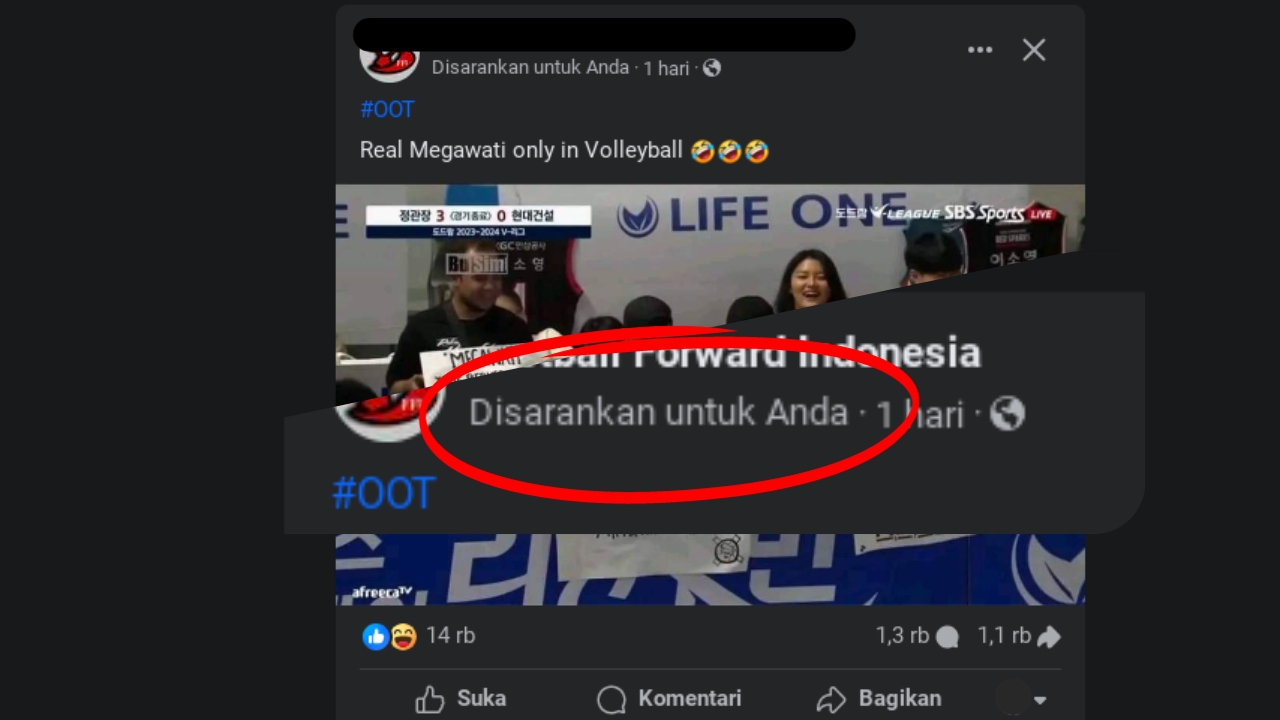
    LABTekno.com – FItur Disarankan untuk Anda di Facebook sebenarnya sudah hadir sejak lama. Namun akhir-akhir ini, baru disadari para penggunanya karena dirasa semakin massif. Bahkan tidak jarang, konten yang disarankan Facebook malah tidak relevan di feed. 

    Facebook sendiri tidak mengizinkan penggunanya menonaktifkan saran konten tersebut. Untuk mengatasinya, Anda bisa menyesuaikan bagian Disarankan untuk Anda di umpan berita atau news feed Facebook sehingga konten yang muncul bisa semakin relevan bagi Anda.

    Cara Kerja Fitur Disarankan untuk Anda di Facebook

    “Disarankan untuk Anda” adalah fitur Facebook yang menyarankan konten relevan berdasarkan aktivitas pengguna. 

    Pengguna mungkin melihat video serupa dengan yang mereka komentari, foto yang baru saja mereka unduh, atau artikel yang telah mereka baca selama beberapa menit.

    Facebook menyarankan konten semacam itu agar pengguna tetap terpaku pada aplikasinya lebih lama, namun bagaimana Facebook menentukan konten apa yang disarankan? Menurut pusat bantuan Meta, konten yang disarankan di Facebook dipengaruhi oleh tiga faktor utama: konten terkait, topik terkait, dan lokasi.

    Oleh karena itu, konten yang Anda lihat sebagai saran didasarkan pada hal berikut:

    • Topik yang pernah Anda ikuti sebelumnya.
    • Konten dengan keterlibatan lebih tinggi dari anggota halaman atau grup lain yang juga sering Anda ajak ngobrol.
    • Jenis konten yang saat ini digunakan oleh orang-orang di lokasi yang sama dengan Anda.

    Pembuat konten Facebook dapat memperoleh manfaat yang signifikan dari saran-saran ini, yang meningkatkan jangkauan dan keterlibatan postingan Facebook. 

    Namun, hal ini terkadang dapat mengganggu pengguna—terutama jika konten yang mereka lihat tidak relevan. 

    Sayangnya, Facebook tidak mengizinkan pengguna untuk menonaktifkan saran ini. Pertanyaannya adalah, mengapa?

    Mengapa Anda Tidak Dapat Mematikan Konten “Disarankan untuk Anda” di Facebook?

    Algoritma Facebook bertujuan untuk membuat pengguna tetap terlibat selama mungkin. Semakin besar keterlibatan, semakin banyak pendapatan yang dihasilkan bisnis. 

    Jadi, saran konten diperkenalkan untuk membantu algoritma menampilkan konten yang lebih relevan kepada pengguna, sehingga mendorong mereka menghabiskan lebih banyak waktu untuk men-scroll.

    Karena saran konten dapat membawa pengguna ke sesuatu yang diinginkan setiap platform media sosial. Ini akan meniadakan seluruh tujuan fitur tersebut. 

    Dengan demikian, Facebook memungkinkan Anda untuk menyesuaikan saran-saran ini berdasarkan preferensi Anda.

    Sederhananya, Facebook tidak ingin Anda menghentikan saran-saran ini tetapi menyesuaikannya sesuai keinginan Anda. 

    Dengan cara ini, algoritmanya dapat membuat Anda tetap menggunakan aplikasi lebih lama, dan dapat menikmati konten relevan yang mungkin tidak disadari. 

    Cara Menyesuaikan Konten Disarankan untuk Anda di Facebook

    Sampai saat ini, belum ada cara pintas untuk menyesuaikan konten Disarankan untuk Anda di Facebook. 

    Sebaliknya, pengguna harus menyembunyikan atau menunda semua postingan yang berisi konten tidak relevan secara terpisah dengan cara memberitahu Facebook apa yang tidak ingin Anda lihat sebagai saran. Sehingga Facebook hanya akan menyarankan konten yang relevan.

    Facebook memungkinkan Anda menonaktifkan jenis postingan tertentu yang Anda lihat di saran, menonaktifkan sementara postingan dari halaman tertentu, atau berhenti melihatnya secara permanen. 

    Untuk menerapkan preferensi ini pada konten tidak relevan yang muncul dalam saran Anda di situs web Facebook dan ikuti langkah-langkah di bawah ini:

    1. Buka postingan yang disarankan yang ingin diberi masukannya.
    2. Klik pada tiga titik horizontal di sudut kanan atas postingan yang disarankan.
    3. Untuk menyembunyikan postingan serupa dari saran Anda, klik Sembunyikan postingan.
    4. Pilih Tunda <pagename> selama 30 hari atau Sembunyikan semua dari <pagename> untuk berhenti melihat postingan dari halaman tertentu selama 30 hari atau jangka waktu tidak terbatas.
    5. Klik Laporkan postingan jika Anda menemukan postingan yang melanggar standar.

    Cara menyesuaikan konten Disarankan untuk Anda di Facebook ini bisa dilakukan di perangkat iOS dan Android. Begitu juga di situs web Facebook.

    Tips untuk Melihat Konten yang Relevan di Bagian “Disarankan untuk Anda”

    Meskipun Anda dapat menyesuaikan konten yang disarankan sampai batas tertentu menggunakan langkah-langkah di atas, terkadang Anda masih dapat menemukan konten yang tidak relevan di feed Anda. 

    Hal ini disebabkan karena aktivitas Facebook Anda. Jadi, untuk memastikan bagian “Disarankan untuk Anda” penuh dengan konten yang relevan, berikut beberapa hal yang boleh dan tidak boleh dilakukan:

    • Jangan berinteraksi dengan konten Facebook yang tidak ingin dianggap sebagai saran, bahkan secara negatif. Misalnya, jika Anda mengomentari postingan yang meresahkan dan menyatakan pendapat yang berlawanan, Facebook mungkin masih menampilkan konten serupa berdasarkan keterlibatan Anda. Hal yang sama berlaku untuk reaksi, pembagian, dan interaksi lainnya.
    • Jika konten yang tidak relevan muncul beberapa kali dalam saran, bahkan setelah menyembunyikannya, yang terbaik adalah berhenti mengikuti atau memblokir halaman Facebook tersebut. Untuk berhenti mengikuti halaman Facebook, klik namanya di postingan yang disarankan dan klik tombol Mengikuti. Untuk memblokir halaman Facebook, klik namanya dari postingan yang disarankan, klik tiga titik horizontal, lalu klik Blokir.
    • Tinggalkan grup tempat Anda bergabung jika grup tersebut membagikan konten yang bertentangan dengan konten yang diminati. Untuk keluar dari grup, klik Bergabung di bawah nama grup, lalu klik Keluar dari grup.

    Saat Anda memberitahu Facebook bahwa Anda tidak suka melihat postingan yang tidak relevan dan hanya berinteraksi dengan postingan yang diinginkan, postingan relevan akan selalu disimpan dalam saran konten.

    Namun apakah ada alternatif selain berhenti melihat semua saran konten di feed berita Facebook dan membersihkannya? Ada, dan itu adalah dengan menggunakan ekstensi pihak ketiga. Namun, mengingat risiko keamanannya, kami sangat menyarankan untuk tidak melakukannya.

    Demikian beberapa informasi yang perlu Anda ketahui tentang konten Disarankan untuk Anda di Facebook. Meski Anda sering terganggu dengan konten yang tidak relevan, namun Anda juga tidak bisa menonaktifkan fitur tersebut.

    Solusi terbaik untuk saat ini hanyalah mengikuti langkah-langkah di atas. Selamat mencoba!

  • 4 Cara Melihat Stalking Facebook

    4 Cara Melihat Stalking Facebook

    LABTekno.com – Cara melihat stalking Facebook bisa dilakukan jika penasaran siapa saja yang sering mengunjungi profil kita.

    Istilah stalker biasa digunakan untuk merujuk orang yang memata-matai atau mencari tahu detail profil dan aktivitas dalam media sosial.

    Dalam bahasa Indonesia, mungkin lebih dikenal dengan istilah penguntit atau pengikut.

    Oleh sebab itu, istilah stalking FB bisa diartikan sebagai suatu aktivitas yang dilakukan oleh seseorang yang sering membuka profil Facebook orang lain untuk mengetahui aktivitas dan informasi lengkap seputar biodata orang lain.

    Jika kalian penasaran, bagaimana cara melihat stalking Facebook, silakan simak sampai tuntas.

    Berikut ini cara melihat stalking Facebook tanpa aplikasi maupun dengan aplikasi tambahan.

    Melalui Aplikasi Who Visited Me on Facebook

    Cara melihat stalking Facebook yang pertama dilakukan melalui aplikasi Who Visited Me on Facebook. Kalian bisa mendownloadnya terlebih dahulu.

    Jika sudah, silakan ikuti langkah-langkah berikut untuk melihat stalker Facebook kalian:

    • Buka dan masuk ke dalam aplikasi Who Visited Me on Facebook.
    • Klik tombol “Login on Facebook” atau “Connect on Facebook”.
    • Lakukan proses login seperti biasa login ke Facebook.
    • Maka kalian akan bisa melihat siapa saja yang mengunjungi profil.

    Cara Melihat Stalking Facebook Melalui My Top Fans

    Kedua, cara melihat stalking Facebook bisa dilakukan menggunakan aplikasi My Top Fans. Silakan download terlebih dahulu aplikasi tersebut. Berikut ini cara menggunakannya:

    • Login ke akun facebook Anda.
    • Cari aplikasi My Top Fans melalui kolom pencarian.
    • Setelah aplikasi ditemukan, masuklah ke dalam aplikasi tersebut.
    • Pilih kategori pencarian, baik itu teman laki-laki, perempuan atau keduanya.
    • Aplikasi My Top Fans bukan hanya bisa melacak akun personal, melainkan juga berlaku untuk mengetahui akun fanpage.
    • Jika sudah, silakan izinkan aplikasi tersebut dan tunggu beberapa saat.
    • Aplikasi akan menunjukan siapa saja yang mengunjungi akun kalian.

    Cara Melihat Stalking Facebook Tanpa Aplikasi Tambahan

    Jika penyimpanan kalian hampir penuh, maka tidak perlu menginstall aplikasi tambahan. Kalian juga bisa melihat stalker tanpa aplikasi lain.

    Cara melihat stalking Facebook tanpa aplikasi juga cukup mudah. Berikut ini langkah-langkahnya:

    • Silakan buka akun Facebook kalian melalui browser.
    • Kemudian buka halaman profil Facebook.
    • Klik kanan pada halaman Profil Facebook atau bisa juga dengan menekan tombol CTRL + U secara bersamaan.
    • Nantinya akan muncul beberapa opsi yang tersedia.
    • Pilih opsi Inspect Element.
    • Jika sudah, maka akan muncul halaman berisi kode HTML.
    • Langsung saja tekan tombol CTRL + F.
    • Ketik InitialChatFriendList untuk memunculkan ID Facebook orang yang sering stalking akun Facebook kalian.
    • Tugas kalian selanjutnya yaitu pergi ke kolom pencarian browser.
    • Ketik facebook.com/Nomor ID Facebook yang tadi sudah diketahui.
    • Lalu klik enter untuk memulai pencarian.
    • Hasilnya, akan muncul profil FB orang yang stalking Facebook kita.

    Cara Mengatasi Stalker FB

    Ada beberapa cara untuk mencegah orang lain memata-matai akun Facebook kita. Berikut ini langkah-langkahnya:

    Jangan pernah mengunggah lokasi terkini

    Hal ini dilakukan agar orang lain tidak mengetahui keberadaan kalian. Meski sebenarnya setiap orang haus akan eksistensi, namun membagikan lokasi terkini bisa berdampak pada hal yang tidak diinginkan.

    Salah satunya adalah mudahnya orang lain mengetahui keberadaan kalian. Hal ini juga bisa mencegah hal buruk terjadi hanya dengan memanfaatkan lokasi yang kalian posting.

    Proteksi akun dengan tidak membagikan email, nomor HP, dan password

    Cara mencegah stalker FB yang paling utama harus dilakukan adalah menjaga atau memproteksi keamanan akun kalian. Caranya dengan tidak membagikan alamat, email, nomor HP, atau password.

    Sebab hal tersebut merupakan privasi setiap orang yang sifatnya rahasia. Jika sudah terlanjur, maka ubah pengaturannya menjadi privat.

    Menggunakan Fitur Filter Friendlist

    Kalian juga bisa mencegah hadirnya stalker dengan cara memfilter friendlist. Cara ini bisa dilakukan untuk menentukan siapa saja teman Facebook kalian yang dapat melihat aktivitas kalian.

    Jika sudah mengaturnya, maka orang lain yang bukan termasuk friendlist tidak dapat mengetahui aktivitas yang dibagikan.

    Demikian beberapa cara melihat stalking Facebook beserta cara mencegahnya. Perlu diingatkan kembali bahwa setiap pengguna harus memperhatikan keamanan akun media sosialnya untuk menghindari kerugian dan meminimalisir peretasan akun. Selamat mencoba!

  • 6 Aplikasi Pengunduh Video Facebook Secara Free dan Caranya

    6 Aplikasi Pengunduh Video Facebook Secara Free dan Caranya

    LABtekno.com – Aplikasi pengunduh video facebook seringkali dibutuhkan, terutama saat menemukan video menarik.

    Anda mungkin masih bingung bagaimana cara mendownload video tersebut untuk dibagikan melalui media sosial lainnya. 

    Tenang saja, saat ini sudah banyak aplikasi download video dari Facebook yang dapat Anda gunakan. Tapi perlu diingatkan juga, lebih baik meminta izin pemilik konten terlebih dahulu. Sebab hal ini berkaitan dengan hak cipta video.

    Aplikasi Pengunduh Video Facebook

    Sesudah itu, silakan simak rekomendasi aplikasi pengunduh video Facebook berikut:

    FB Video Downloader

    Nama aplikasi pengunduh video Facebook yang pertama adalah FB Video Downloader. Silakan cari nama aplikasi tersebut melalui Google Play Store terlebih dahulu. Jika sudah ketemu, langsung saja download aplikasinya.

    FB Video Downloader dapat diandalkan untuk mendownload berbagai macam video yang Anda inginkan secara gratis. Berikut ini caranya:

    • Unduh dan Install aplikasi FB Video Downloader.
    • Salin tautan atau link video yang diinginkan
    • Buka aplikasi tersebut dan login ke akun Facebook Anda terlebih dahulu.
    • Cari video tersebut dengan menempelkan link yang sudah dicopy sebelumnya.
    • Jika sudah, klik Download untuk memulai proses download video tersebut.
    • Nantinya, jika proses tersebut sudah selesai, maka video akan tersimpan otomatis di galeri

    FastVid For Facebook

    Jika Anda ingin membagikan video menarik yang dijumpai saat scrolling beranda Facebook, maka Anda hanya perlu download aplikasi pengunduh video facebook ini saja, yaitu FastVid For Facebook.

    Aplikasi tersebut dapat mengunduh video dengan resolusi yang jernih. Berikut ini caranya:

    • Download dan install aplikasi FastVid For Facebook di perangkat Anda.
    • Jika sudah, silakan buka aplikasi tersebut.
    • Lalu cari video yang ingin diunduh.
    • Kemudian, klik Download untuk memulai proses pengunduhan.

    Jika prosesnya telah berhasil, maka video tersebut akan langsung tersimpan di galeri perangkat Anda.

    SnapSave

    Jika Anda mencari aplikasi download video FB yang praktis, maka cobalah untuk memakai SnapSave. 

    Aplikasi ini dapat dengan mudah membantu Anda untuk mendownload video yang diinginkan. Berikut ini caranya:

    • Download dan install aplikasi SnapSave di perangkat Anda, bagi pengguna Android dapat melakukannya melalui Google Play Store.
    • Jika telah terinstall, silakan buka apliaksi tersebut.
    • Kemudian buka aplikasi Facebook dan cari video yang diinginkan.
    • Klik tombol Share pada video dengan mengetuk ikon panah.
    • Selanjutnya klik opsi Copy Link untuk menyalin alamat video tersebut.
    • Buka kembali aplikasi SnapSave.
    • Tempelkan link atau tautan video yang telah disalin di kolom search
    • Nantinya akan muncul preview video, lalu klik opsi Download Now.
    • Tentukan kualitas video yang dikehendaki.
    • Tunggu sampai proses pengunduhan selesai dan secara otomatis file video tersebut dapat ditemukan lagi di galeri HP Anda.

    Cara Download Video Facebook Tanpa Aplikasi

    Selain menggunakan aplikasi pihak ketiga, Anda juga dapat langsung mendownloadnya tanpa aplikasi.

    Berikut ini caranya:

    Savefrom.net

    Website yang memiliki tools untuk download video FB pertamanya mungkin sudah banyak yang tahu, yaitu Savefrom. Berikut ini caranya:

    • Buka aplikasi browser yang telah terinstall di perangkat Anda.
    • Copy link yang ingin didownload dengan cara mengeklik ikon bergambar titik tiga kanan atas.
    • Buka lagi aplikasi browser, dan klik di kolom alamat URL.
    • Ketikkan website savefrom.net.
    • Tempelkan tautan tersebut pada kolom yang tersedia.
    • Lalu klik Unduh.
    • Nantinya akan muncul beberapa resolusi video, langsung saja pilih resolusi yang diinginkan.
    • Klik Unduh dan tunggu hingga proses download selesai.

    Sebenarnya situs ini tidak hanya dapat mendownload video dari Facebook saja. Melainkan juga dapat mengunduh video dari berbagai platform media sosial seperti, Tik Tok, Instagram, Twitter dan sebagainya.

    Snapsave.app

    Aplikasi pengunduh video Facebook Snapsave juga memiliki versi browser. Jika Anda tidak ingin membebani perangkat dengan menginstall aplikasi, maka Anda masih dapat mengunduh video tersebut melalui browser.

    Caranya:

    • Cari video yang ingin diunduh melalui Facebook.
    • Copy link video dengan mengetuk ikon titik tiga.
    • Buka situs web snapesave.app melalui browser.
    • Tempelkan link video yang telah disalin pada kolom yang tersedia.
    • Pilih resolusi video.
    • Lalu klik tombol Download.

    FBDownloader.net

    Rekomendasi situs terakhir untuk mengunduh video Facebook yaitu fbdownloader.net. Anda dapat mengunduh berbagai video dengan resolusi hingga 4K. 

    Bukan hanya video saja, aplikasi ini juga dapat mengunduh musik di Facebook dengan kualitas 320kbps. 

    Caranya cukup mudah, hampir sama seperti situs-situs di atas:

    • Buka aplikasi Facebook 
    • Cari video yang akan didownload
    • Copy tautan video tersebut
    • Buka browser yang tersedia di perangkat Anda
    • Kunjungi website fbdownloader.net
    • Tempelkan tautan yang telah disalin pada kolom yang tersedia
    • Lalu langsung saja klik Unduh untuk memulai proses download video

    Demikian rekomendasi beberapa aplikasi pengunduh video Facebook, situs terkait dan cara mengunduhnya. Anda dapat memilih salah satu dari opsi di atas. Selamat mencoba!

  • Cara Mengatasi Spam di FB dengan Mudah

    Cara Mengatasi Spam di FB dengan Mudah

    LABtekno.com – Cara mengatasi spam di FB perlu diketahui setiap pemilik akun. Spam di Facebook memang sudah sangat menjengkelkan. Sebab tanpa sepengetahuan pemilik akun, tiba-tiba memposting sesuatu secara acak.

    Postingan tersebut biasanya berupa dagangan, foto & video asusila, link ke website tertentu, dan lain sebagainya. 

    Hal tersebut jelas membuat pemilik akun aslinya merasa tak nyaman atau bahkan malu. Saking banyaknya postingan seperti itu, pasti membuat resah. 

    [irp posts=”2118″]

    Spam di Facebook banyak sekali jenisnya. Namun secara garis besar memunculkan konten yang tidak diinginkan, postingan berlebihan ke timeline, maupun permintaan pertemanan yang berlebihan.

    Kalaupun penggunanya sendiri yang mengirimkan, biasanya karena membiarkan aplikasi atau website tertentu untuk mendapatkan izin akses ke sebuah akun Facebook.

    Tak perlu khawatir, sebenarnya cara mengatasi spam di FB sangat mudah. Berikut ini caranya.

    Proteksi Akun Anda

    Cara mengatasi spam di FB pertama bisa dilakukan dengan memproteksi akun. Hal tersebut bisa dilakukan dengan mengubah kata sandi atau passwordnya. Meskipun Anda tidak dapat masuk ke akun Facebook, namun masih dapat mengubah kata sandi. Berikut ini cara mengubah kata sandi di Facebook:

    • Kunjungi laman Facebook di browser Anda, atau buka aplikasi Facebook.
    • Lalu buka halaman Cari Akun Anda.
    • Nantinya Anda akan diminta untuk memasukkan alamat email atau nomor HP yang terhubung dengan akun tersebut.
    • Ketikkan juga nama lengkap pengguna pada kolom yang tersedia.
    • Kemudian klik Cari.
    • Selanjutnya, Anda hanya perlu mengikuti petunjuk yang ada. 

    Jika hanya mengubah kata sandi, mungkin masih rentan terhadap resiko tersebut. Agar lebih aman, silakan lakukan proteksi lebih lanjut dengan mengaktifkan autentikasi dua faktor pada akun Facebook Anda.

    Perlu diketahui bahwa fitur autentikasi dua faktor merupakan fitur keamanan dari Facebook yang dapat membantu Anda melindungi akun, selain kata sandi. 

    Jika Anda telah menghidupkan fitur autentikasi dua faktor tersebut, maka setiap kali login akan diminta memasukkan kode login khusus atau mengonfirmasi percobaan login setiap kali ada seseorang yang mencoba mengakses Facebook dari browser komputer atau perangkat seluler yang tidak dikenali. 

    Pada perangkat utama yang sudah lebih dulu terinstal aplikasi Facebook, biasanya akan memperoleh peringatan ketika seseorang mencoba login melalui browser atau perangkat seluler yang tidak dikenal.

    Berikut ini cara mengaktifkan autentikasi dua faktor:

    • Buka aplikasi Facebook dan lakukan login terlebih dahulu
    • Buka Pengaturan Keamanan
    • Scroll ke bawah dan pilih Gunakan autentikasi dua faktor
    • Lalu klik Edit
    • Pilih metode keamanan yang ingin ditambahkan. 

    Nantinya Anda akan diminta untuk memilih salah satu dari tiga metode keamanan berikut:

    Jika sudah mengaktifkan autentikasi dua faktor, Anda akan mendapatkan 10 kode login pemulihan untuk digunakan saat Anda tidak bisa menggunakan ponsel Anda. 

    Blokir dan Hapus Pertemanan

    Jika akun yang menyebarkan spam adalah akun teman Anda, maka cara mengatasi spam FB selanjutnya bisa dilakukan dengan memblokir atau menghapus pertemanan akun orang tersebut. 

    Meskipun spam juga bisa muncul dari teman Anda sendiri, namun cara paling mudah untuk menghilangkan spam adalah menyingkirkan orang tersebut. 

    Apalagi jika sudah berulang kali memposting sesuatu yang Anda anggap sebagai spam. Maka sudah selayaknya untuk menghapus pertemanan, memblokir, atau melaporkan orang tersebut.

    Tinjau Aktivitas Akun dan Hapus Spam

    Mengetahui riwayat akses Anda di Facebook mungkin suatu ketika penting, salah satunya saat mengetahui adanya riwayat login yang mencurigakan. Maka silakan buka tinjauan pada postingan atau suka terbaru Anda.

    Berikut ini caranya:

    • Buka aplikasi Facebook
    • Klik ikon garis tiga bertumpukan
    • Nantinya akan muncul beberapa menu dan pilih Log Aktivitas Anda
    • Setelah itu, hapus tindakan yang tidak diinginkan.
    • Silakan cek juga aplikasi dan game yang terinstal
    • Segera hapus yang tidak Anda percaya.
    • Kemudian, hapus foto, postingan, Halaman, grup, atau acara yang kiranya Anda tidak merasa membuatnya.

    Laporkan Spam ke Facebook

    Cara mengatasi spam di FB selanjutnya bisa juga dengan memilih untuk Laporkan spam kepada Facebook.

    Hal ini bertujuan untuk membantu Facebook dalam melindungi orang lain dari pindak kejahatan tertentu, seperti penipuan, pemerasan, penyebaran berita palsu dan sebagainya. 

    Cara Facebook menanggapi postingan yang Anda laporkan sebagai spam sangat bervariasi.

    Nantinya konten yang telah Anda laporkan ke Facebook akan diproses. Facebook meninjaunya dan jika terkonfirmasi sebagai spam, maka dapat menghapus postingan karena dianggap melanggar standar komunitasnya.

    Facebook dapat memperingatkan pengguna, menonaktifkan atau menangguhkan akun yang mengirimkan spam.

    Demikian beberapa cara mengatasi spam di FB dengan mudah. Selamat mencoba!

  • Cara Membuka Facebook yang Dinonaktifkan

    Cara Membuka Facebook yang Dinonaktifkan

    LABtekno.com – Cara membuka Facebook yang dinonaktifkan sebenarnya cukup mudah. Hal ini perlu diketahui oleh setiap pemilik akun, jika sewaktu-waktu ingin mengaktifkan kembali akun Facebook miliknya yang telah dinonaktifkan.

    [irp posts=”683″]

    Berapa Lama Akun FB Dinonaktifkan?

    Biasanya penonaktifan Facebook secara permanen memerlukan waktu selama 90 hari. Hal ini dilakukan untuk proses penghapusan data-data yang tersimpan. 

    Jika masih dalam kurun waktu 30 hari setelah Anda menonaktifkan, ternyata berubah pikiran, maka Anda masih bisa mengembalikan akun Facebook Anda kembali. Terhitung sejak proses nonaktif Facebook permanen dilakukan.

    Penyebab Akun Dinonaktifkan Facebook

    Adapun jika penonaktifan akun tersebut dilakukan oleh pihak Facebook, biasanya disebabkan oleh beberapa faktor, di antaranya:

    • Tidak mematuhi peraturan Facebook
    • Memposting konten yang tidak sesuai
    • Menggunakan nama palsu
    • Meniru seseorang (roleplay)
    • Melakukan perilaku yang tidak diizinkan Facebook secara terus-menerus dan melanggar standar komunitas
    • Menghubungi orang lain untuk melecehkan, iklan, promosi, atau perilaku lain yang dilarang

    Jika Anda merasa pernah melakukan hal-hal di atas, maka biasanya akun Anda yang dinonaktifkan oleh Facebook tidak dapat diaktifkan kembali. 

    Jika Anda merasa tidak pernah melakukannya, maka Anda juga bisa mengajukan banding ke Facebook untuk meninjau kembali keputusannya dan mengaktifkan akun Anda lagi.

    Namun jika Anda sendiri yang menginginkan untuk menonaktifkan Facebook permanen, maka masih ada cara membuka Facebook yang dinonaktifkan.

    Cara Membuka Facebook yang Dinonaktifkan Permanen

    Akun yang telah dinonaktifkan secara permanen oleh Facebook biasanya akan muncul tulisan “Your account has been disabled” ketika Anda membuka laman Facebook.

    Adapun cara membuka Facebook yang dinonaktifkan permanen seperti ini, antara lain:

    • Kunjungi laman https://www.facebook.com/help/contact/260749603972907
    • Lakukan login menggunakan alamat email atau nomor HP Anda
    • Masukkan nama lengkap Anda pada kolom yang tersedia
    • Unggah file kartu identitas (KTP) yang Anda miliki dengan format JPEG
    • Lalu jelaskan situasi yang Anda hadapi pada kolom “Additional Info
    • Jika sudah, klik tombol Send untuk mengirim

    Tunggu selama maksimal 30 hari hingga Facebook menghubungi Anda melalui email maupun SMS. Dalam beberapa kasus, Facebook akan meminta data pendukung lainnya yang diperlukan. 

    Cara Memulihkan Akun yang Dinonaktifkan Sendiri

    Seperti yang sudah disinggung di atas, jika Anda menonaktifkan akun Facebook sendiri untuk sementara waktu, maka Anda masih dapat memulihkannya kembali.

    Namun jika Anda sebelumnya menonaktifkan akun secara permanen, maka masih punya jeda waktu 30 hari untuk mengaktifkannya kembali. Jika sudah melewatinya, maka akun Anda benar-benar terhapus dan tidak dapat dipulihkan.

    Jika Anda ingin mengetahui cara membuka Facebook yang dinonaktifkan sendiri, langkahnya jelas lebih mudah. Ikuti langkah-langkah berikut:

    • Kunjungi https://www.facebook.com
    • Masukkan alamat email atau nomor telepon yang terhubung dengan akun
    • Masukkan kata sandi
    • Klik tombol Log In
    • Jika berhasil masuk, maka akan muncul pemberitahuan bahwa akun Anda telah terjadwalkan untuk dinonaktifkan pada tanggal sekian
    • Pilih dan klik tombol Cancel Deletion atau batalkan penghapusan

    Berdasarkan cara-cara di atas, yang sebelumnya perlu dipastikan adalah Anda harus memiliki akses ke email atau nomor telepon yang terhubung. Jika Anda lupa dengan kata sandinya, maka bisa mencoba menggantinya dengan kata sandi baru.

    Caranya mudah, cukup masuk ke halaman login Facebook, masukkan alamat email atau nomor telepon yang terhubung. Lalu klik Lupa Kata Sandi Anda. Selanjutnya Anda hanya perlu mengikuti langkah yang tersedia.

    Demikian beberapa cara membuka Facebook yang dinonaktifkan baik itu permanen maupun sementara. Jadi, Anda tak perlu khawatir lagi, cukup ikuti langkah-langkah di atas.

    Jika nantinya Anda tidak berhasil membuka akunnya lagi, silakan buat akun Facebook baru.