Tag: Android

  • 5 Game Balap Motor Android Terbaik, Rekomendasi Zeusx

    5 Game Balap Motor Android Terbaik, Rekomendasi Zeusx

    Rekomendasi 5 Game Balap Motor Android Terbaik untuk Pecinta Kecepatan

    Di era digital yang semakin berkembang, game balap motor di platform Android kini hadir dengan grafis yang menarik dan kontrol yang responsif. Bagi para penggemar kecepatan, game ini menjadi salah satu hiburan yang sangat menyenangkan. Tidak perlu membeli perangkat gaming mahal, cukup dengan smartphone di tangan, kamu bisa merasakan sensasi balapan di berbagai lintasan yang menantang.

    Berikut ini adalah beberapa rekomendasi game balap motor Android terbaik yang layak dicoba:

    Real Moto 2

    Real Moto 2 menawarkan pengalaman balap motor yang sangat realistis. Dengan grafis 3D yang detail dan kontrol yang halus, game ini memberikan pilihan motor dan lintasan yang beragam. Mode kariernya juga cukup menarik, di mana pemain bisa mengikuti berbagai turnamen dan meningkatkan performa motornya seiring waktu.

    Fitur unggulan:- Pilihan motorsport hingga superbike- Kustomisasi motor dan karakter- Mode multiplayer online

    Traffic Rider

    Jika kamu lebih suka game balapan yang santai tapi tetap menantang, Traffic Rider bisa jadi pilihan yang tepat. Di sini, kamu akan mengendarai motor melewati jalanan ramai, menghindari mobil, dan mengejar waktu. Meski konsepnya sederhana, game ini sangat adiktif dengan grafis first-person yang keren.

    Fitur unggulan:- 29 motor pilihan- Mode siang, malam, dan cuaca hujan- Sistem karier dengan lebih dari 70 misi

    MotoGP™ Racing ’24

    Bagi penggemar MotoGP, game ini wajib dimainkan. Mengusung lisensi resmi MotoGP, kamu bisa balapan di sirkuit-sirkuit terkenal dunia menggunakan motor dan pebalap favorit. Meskipun kontrolnya cukup sederhana, atmosfer balapnya tetap terasa intens.

    Fitur unggulan:- Data resmi pebalap dan sirkuit MotoGP- Event balap harian dan mingguan- Mode multiplayer

    Mad Skills Motocross 3

    Jika kamu menyukai balap motor trail, Mad Skills Motocross 3 menawarkan gameplay yang seru dengan lintasan ekstrem. Game ini mengandalkan skill pemain dalam mengontrol motor saat melewati tanjakan, lompatan, hingga rintangan.

    Fitur unggulan:- Fisika motor realistis- Kustomisasi motor dan rider- Mode online untuk balapan lawan pemain lain

    Bike Race Free

    Meskipun termasuk game lawas, Bike Race Free masih menjadi favorit banyak orang. Konsepnya sederhana tapi bikin ketagihan, di mana kamu harus menyelesaikan lintasan dengan cepat tanpa jatuh, sambil melakukan berbagai aksi salto di udara.

    Fitur unggulan:- Kontrol mudah dengan tilt sensor- Lintasan yang unik dan menantang- Mode multiplayer lokal dan online

    Android memiliki banyak pilihan game balap motor yang bisa memuaskan hasrat adrenalinmu, mulai dari game dengan grafis realistis hingga yang seru dan kasual. Tinggal pilih game yang sesuai dengan gaya bermainmu, baik itu balapan profesional ala MotoGP maupun sekadar menembus kemacetan kota dengan kecepatan tinggi.

    Jika kamu tipe gamer yang suka efisiensi dan ingin langsung menikmati konten high-level tanpa proses panjang, ada solusi yang bisa kamu coba. Zeusx Marketplace menjadi jembatan antara pemain yang suka grind dan mereka yang ingin praktis. Di sini, kamu bisa membeli akun level tinggi, item langka, jasa boosting, hingga pelatihan akun untuk belajar strategi pro tanpa harus mulai dari awal. Semuanya aman, transparan, dan nyaman. Tinggal pilih sesuai kebutuhanmu. Cek langsung di Zeusx.com dan rasakan pengalaman gaming tanpa batas!
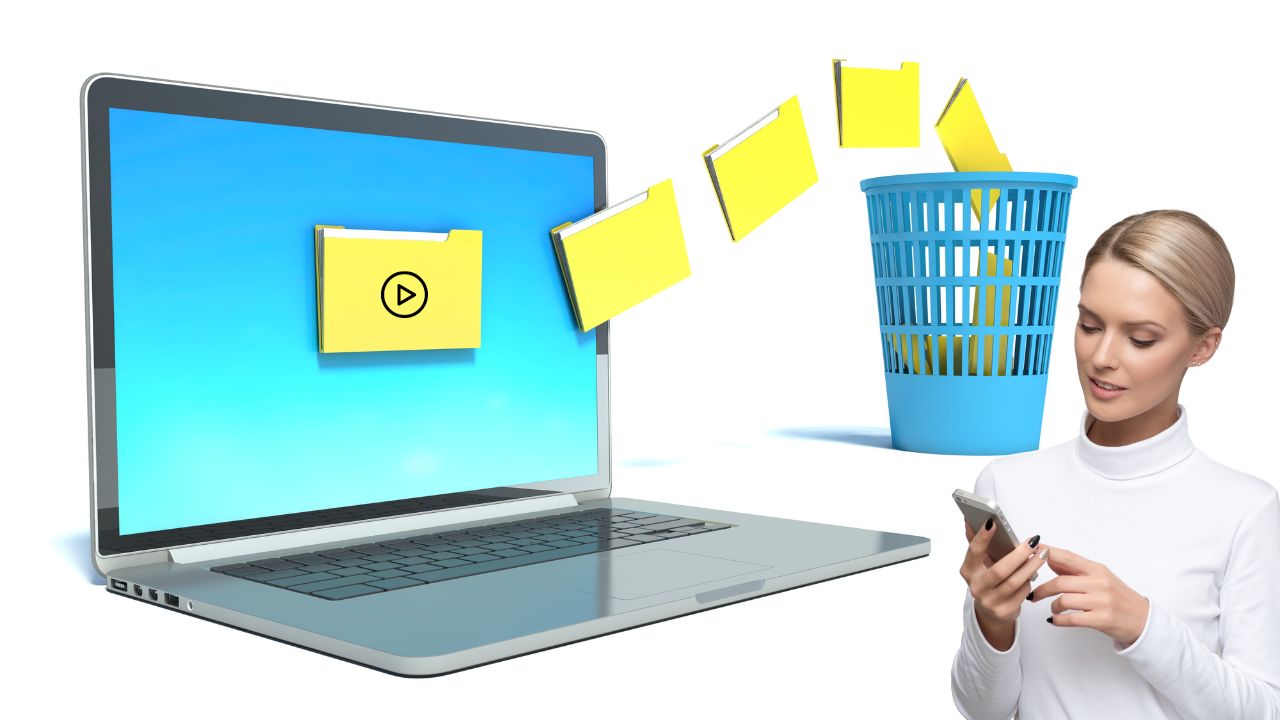
  • 4 Cara Mengembalikan Video yang Terhapus di Android

    4 Cara Mengembalikan Video yang Terhapus di Android

    LABTekno.com – Cara mengembalikan video yang terhapus di Android mungkin suatu saat bakal diperlukan. Misalnya seperti ketika tidak sengaja menghapusnya, factory reset, atau proses flashing.

    Biasanya saat memori HP sudah penuh, menghapus beberapa file foto, video, kontak, pesan maupun dokumen lainnya memang solusi yang ampuh untuk mengosongkan ruang penyimpanan.

    Namun kadang, kalian tidak sadar ada video penting yang ikut terhapus. 

    Tenang saja, jika kalian mengalami masalah seperti ini, ada beberapa cara mengembalikan video yang terhapus di Android. 

    Langkah-langkahnya cukup mudah karena memang dilakukan melalui beberapa aplikasi recovery android khusus yang mampu mengatasinya.

    Pada kesempatan kali ini saya akan berbagi bagaimana cara mengembalikan file foto maupun video yang sudah terlanjur terhapus di Hp Android. Kita memerlukan bantuan aplikasi recovery, kalian tenang saja, aplikasi-aplikasi yang akan digunakan pada tutorial ini semuanya gratis.

    Cara Mengembalikan Video yang Terhapus di Android

    Menggunakan DiskDigger

    Cara mengembalikan video yang terhapus di Android bisa dilakukan dengan menggunakan aplikasi DiskDigger. Aplikasi ini merupakan salah satu aplikasi recovery terbaik yang ada di Google Play Store. 

    Tenang saja, kalian bisa menggunakannya secara gratis. Meski gratis, aplikasi DiskDigger mampu merecovery file video yang sudah terhapus dari memory internal maupun eksternal. 

    Namun sayangnya cara mengembalikan video yang terhapus di Android ini harus dalam keadaan sudah di-root.

    Silakan ikuti langkah berikut: 

    • Install aplikasi DiskDigger melalui Playstore. 
    • Setelah proses instalasinya selesai, langsung saja buka aplikasi tersebut.
    • Lalu pilih menu Start Video Scan. Maka DiskDigger akan melakukan scanning file-file video yang sudah dihapus dari HP.
    • Tunggu hingga prosesnya selesai. 
    • Setelah proses scanning selesai, maka akan muncul file video lama yang sudah terhapus. 
    • Jika sudah, pilih video mana saja yang akan dikembalikan. 
    • Lalu klik tombol Recover untuk mengembalikannya.
    • Nanti akan muncul pilihan seperti ini:
    cara mengembalikan video yang terhapus di android 1

    Untuk menyimpan file video yang sudah di-recover di memory HP, pilih opsi Save the files to a custom location

    Lalu tentukan folder penyimpanannya dan klik Save.

    Menggunakan Recuva

    Cara mengembalikan video yang terhapus di Android juga dapat dilakukan menggunakan aplikasi Recuva

    Kalian bisa mengembalikan berbagai jenis file tanpa perlu melakukan root. 

    Nah, kelebihan aplikasi ini terletak pada fiturnya yang lebih lengkap seperti misalnya fitur deep scan.

    File-file foto, video, dokumen dan file jenis lainnya yang sudah terhapus bisa dikembalikan menggunakan Recuva. 

    Namun perlu diingat bahwa aplikasi ini hanya bisa diakses menggunakan laptop atau PC. Berikut ini langkah-langkahnya: 

    • Download dan install aplikasi Recuva di laptop atau PC.
    • Lalu hubungkan SD Card dengan laptop. 
    • Jika sudah menginstall aplikasi Recuva, maka akan muncul jendela Recuva Wizard. Langsung saja klik Next.
    Cara mengembalikan video yang terhapus di Android melalui Recuva
    • Pilih jenis file yang ingin di-recover, karena ini akan mengembalikan video, maka pilih opsi file video. 
    • Semakin sedikit file yang ingin dipulihkan, maka prosesnya akan semakin cepat. 
    Cara mengembalikan video yang terhapus di Android melalui Recuva
    • Pilih lokasi SD Card lalu klik Next
    • Biasanya lokasi SD Card berada di drive E:.
    Cara mengembalikan video yang terhapus di Android melalui Recuva- Pilih Lokasi File

    Setelah itu akan muncul opsi untuk melakukan deep scan. 

    Untuk percobaan pertama matikan saja fitur ini.

    Jika ternyata file tidak ditemukan, maka bisa mengulangi langkah di atas dengan menghidupkan fitur deep scan untuk menggali lebih dalam lagi.

    • Klik Start dan tunggu hingga proses scanning selesai.

    Setelah proses penggalian data selesai, Recuva akan menampilkan file-file lama yang sudah terhapus. 

    • Langkah selanjutnya hanya tinggal memilih file mana saja yang ingin dikembalikan. 
    • Lalu klik Recover dan pilih lokasi penyimpanan. Selesai.

    Lewat Wondershare Dr. Fone

    cara mengembalikan video yang terhapus di android Dr Fone

    Alternatif aplikasi lainnya yaitu Dr. Fone. Cara mengembalikan video yang terhapus di Android ini tidak perlu melakukan root. 

    Tidak hanya HP Android, kalian juga bisa menggunakan aplikasi Dr. Fone untuk mengembalikan file yang terhapus dari iPhone. 

    Sebenarnya pada versi gratisnya saja sudah cukup lengkap. Kalian bisa mengembalikan file foto, video, pesan, hingga kontak.

    Berikut ini caranya:

    • Pertama download dan install aplikasi Dr. Fone dari Playstore. 
    • Setelah itu buka aplikasinya. 
    • Maka akan muncul pilihan Recovery dan Transfer, langsung saja pilih menu Recovery.
    Cara mengembalikan video yang terhapus di Android melalui dr Fone
    • Jika ingin mengembalikan video yang terhapus, maka pilih menu Photos & Video Recovery
    • Tunggu hingga proses scanning selesai.
    Cara mengembalikan video yang terhapus di Android Pilih Opsi Recovery

    Setelah proses scanning selesai, aplikasi akan menampilkan file-file yang masih bisa di-recover. 

    Pilih file mana saja yang ingin dikembalikan lalu tekan icon save di pojok kanan atas lalu pilih recover.

    cara mengembalikan file foto dan video yang terhapus di hp android 14

    File yang berhasil di-recover akan tersimpan di direktori Internal storage/drfone/Pictures.

    Melalui Undeleter Recover File & Data

    Cara mengembalikan video yang terhapus di Android melalui Undeleter Recover Files

    Sedikit berbeda dengan lainnya, cara mengembalikan video yang terhapus di Android selanjutnya HP yang digunakan perlu melakukan root terlebih dahulu.

    Undeleter Recover File & Data memungkinkan penggunanya mengembalikan file-file yang sering terhapus, seperti foto, video, sms, dan file berformat txt.

    Pada versi gratisnya, sebenarnya sudah cukup. Namun agar bisa menikmati semua fitur yang tersedia, kalian perlu membelinya dari Play Store.

    Berikut ini caranya:

    • Download dan install aplikasi Undeleter Recover File & Data
    • Nanti akan diminta akses root, pilih Allow
    • Jalankan aplikasi lalu pilih Restore Data
    • Arahkan ke direktori atau lokasi file yang terhapus
    • Pilih Deep Scan dan tunggu proses scan selesai
    • Pilih file terhapus yang ingin dikembalikan
    • Lalu pilih opsi Restore

    Biasanya file berupa foto dan video yang baru terhapus bisa dikembalikan dalam keadaan bagus. 

    Tapi jika file tersebut sudah cukup lama terhapus kemungkinan agak sulit dikembalikan lagi dengan aplikasi ini.

    Demikian beberapa cara mengembalikan video yang terhapus di Android melalui berbagai aplikasi dengan mudah.

    Coba satu persatu cara di atas untuk memulihkan file video Anda yang tidak sengaja terhapus. Selamat mencoba!

  • 4 Cara Mengetahui Password WiFi Tetangga dengan Android

    4 Cara Mengetahui Password WiFi Tetangga dengan Android

    LABTekno.com – Cara mengetahui password WiFi tetangga dengan Android kini bisa dilakukan dengan cepat dan mudah. Demi memenuhi produktivitas sehari-hari, koneksi internet menjadi kebutuhan setiap orang.

    Jika kalian tak punya paket data, atau koneksi internet yang dimiliki ternyata masih lemot, maka tentu akan kesal.

    Beberapa tempat saat ini juga telah menyediakan WiFi, namun tidak semuanya gratis. Ada juga yang harus membayar.

    Nah, apabila tetangga kalian sudah memiliki WiFi di rumahnya, berikut ini cara mengetahui Password WiFi tetangga dengan Android.

    Cara Mengetahui Password WiFi Tetangga dengan Android di Aplikasi WiFi Warden 

    Cara mengetahui password WiFi tetangga dengan Android

    Cara mengetahui password WiFi tetangga dengan Android yang pertama adalah menggunakan aplikasi WiFi Warden. 

    Jika dilihat di Google Play Store, aplikasi ini telah memiliki rating yang cukup tinggi. Sehingga mungkin dapat kalian andalkan untuk mengatasi masalah tersebut. 

    Berikut ini langkah-langkah cara mengetahui password WiFi tetangga dengan Android di Aplikasi WiFi Warden:

    • Unduh aplikasi WiFi Warden
    • Buka aplikasi dan izinkan notifikasi T&C.
    • Izinkan untuk menggunakan GPS.
    • Tekan WPS untuk konektivitas WiFi yang ingin digunakan.
    • Lalu Hubungkan.
    • Tunggu sampai WiFi terhubung sesuai dengan sasaran.
    • Gunakan mode sambungan WPS.
    • Tekan opsi Calculate PIN.
    • Tunggu beberapa saat sampai terhubung dengan WiFi.

    Melalui Aplikasi WiFi Password 

    Cara mengetahui password WiFi tetangga dengan Android selanjutnya yaitu melalui aplikasi WiFi Password. Aplikasi ini telah diunduh oleh lebih dari 10 juta pengguna di Google Play Store.

    Berikut ini langkah-langkahnya:

    • Unduh dan install aplikasi WiFi Password.
    • Aktifkan seluruh WiFi pada ponsel Android yang sudah digunakan.
    • Aplikasi ini nantinya akan mencari konektivitas WiFi di sekitar.
    • Pilih jaringan yang menjadi target utama.
    • Hubungkan secara otomatis.
    • Tunggu beberapa detik untuk pemindaian sampai selesai.
    • Jika sudah, secara otomatis akan terhubung oleh WiFi tanpa sandi.

    Cara Mengetahui Password WiFi dengan WPSApp 

    Selain aplikasi di atas, kalian juga bisa mengikuti cara mengetahui password WiFi tetangga dengan Android lainnya. Yaitu melalui aplikasi WPSApp pada Google Play Store. 

    Aplikasi ini sudah diunduh sebanyak 100 juta pengguna di seluruh dunia.

    Cara penggunaannya juga sangat praktis, berikut langkah-langkahnya:

    • Unduh dan pasang aplikasi WPSApp.
    • Pindai WiFi di sekitar area.
    • Akan muncul konektivitas WiFi di sekitar ruangan secara otomati.
    • Pilih salah satu koneksi WiFi tersebut.
    • Untuk ponsel Android, silahkan pilih menu Connect With Pin (Root).
    • Jika belum melakukan root, silahkan tap menu No Root.
    • Tunggu beberapa detik, hingga aplikasi tersebut melakukan pemindaian.
    • Setelah pemindaian, kamu sudah berhasil mengetahui password WiFi tersebut.

    Cara Mengetahui Password WiFi Tetangga dengan IP Address 

    Cara mengetahui password WiFi tetangga dengan Android melalui IP Address

    Berbeda dari cara mengetahui password WiFi tetangga dengan Android sebelumnya yang mengandalkan aplikasi pihak ketiga. 

    Cara selanjutnya bisa dilakukan melalui IP Address. Mungkin agak sulit dari cara sebelumnya.

    Berikut ini caranya:

    • Pertama, lakukan konfigurasi IP Address. 
    • Cari jaringan WiFi gratis terlebih dahulu.
    • Lakukan koneksi di jaringan WiFi yang ditemukan.
    • Terdapat pop up menu seperti opsi Username serta Password.
    • Silahkan ubah alamat IP dan jaringan WiFi yang didapatkan termasuk Modify Network Configuration.
    • Alamat IP yang dimiliki jaringan WiFi biasanya 168.1.1
    • Silahkan ubah saja dengan IP 192.169.1.2.
    • Setelah mengubah alamat IP, kamu bisa membuka browser yang tersedia.
    • Kemudian akses URL “https://192/168.1/254” melalui browser yang kamu gunakan.
    • Halaman LOGIN akan terlihat, kalian harus mengisi kolom Username & Password.
    • Isi kolom Username bisa diisi dengan “USER” dan “ADMIN”.
    • Sesuaikan dua hal tersebut, jika username adalah USER maka password juga USER begitupun sebaliknya.
    • Kemudian masuk dalam pengaturan, untuk melihat password & username WiFi yang digunakan.

    Demikian beberapa cara mengetahui password WiFi tetangga dengan android, baik melalui aplikasi pihak ketiga maupun dengan mengandalkan IP Address. Selamat mencoba!

  • 3 Cara Memindahkan Kontak dari Android ke iPhone

    3 Cara Memindahkan Kontak dari Android ke iPhone

    LABTekno.com – Cara memindahkan kontak dari Android ke iPhone mungkin perlu diketahui agar memudahkan migrasi ponsel pintar.

    Jika kalian ganti HP dengan merek yang sama, memang cukup mudah. Hanya dengan login ke akun cloud yang digunakan pada HP tersebut. Misalnya sesama Xiaomi dengan Mi Account.

    Namun akan lain halnya jika memindahkannya dari perangkat yang berbeda merek atau bahkan berbeda sistem operasinya.

    Meski tidak terlalu rumit, namun sebagian orang tentu masih bingung. Ada beberapa cara yang bisa diterapkan bagi kalian yang baru saja berganti perangkat atau HP.

    Tak usah khawatir kehilangan daftar kontak di HP lama, walaupun berpindah dari HP Android ke HP iPhone (iOS), kontak kalian masih bisa terselamatkan.

    Berikut ini beberapa cara memindahkan kontak dari Android ke iPhone, antara lain:

    Cara Memindahkan Kontak dari Android ke iPhone lewat Aplikasi Move to iOS

    Cara Memindahkan Kontak dari Android ke iPhone lewat Aplikasi Move to iOS

    Cara memindahkan kontak dari Android ke iPhone yang pertama bisa dilakukan melalui aplikasi Move to iOS. 

    Tak perlu khawatir kehilangan data kontak dari perangkat Android lama kalian. Sekarang ada cara mudah untuk mentransfer file tersebut ke iOS.

    Bahkan bukan hanya kontak telepon saja, kalian bisa memindahkan file foto hingga chat di aplikasi perpesanan.

    Berikut ini langkah-langkah untuk transfer kontak ke iPhone:

    • Download Move to iOS di Google Play Store.
    • Buka aplikasi Move to iOS dari hp Android.
    • Di iPhone buka menu Apps & Data
    • Lalu klik Move Data from Android.
    • Pada pemberitahuan Syarat & Ketentuan klik Agree atau Setuju.
    • Pada menu Find Your Code, klik Next and Continue.
    • Nantinya akan muncul kode 6 digit. 
    • Lalu salin kode tersebut ke aplikasi Move to iOS di iPhone.
    • Tunggu hingga proses transfer datanya selesai dari Android ke iPhone.

    Sinkronisasi lewat Google Account

    Cara memindahkan kontak dari Android ke iPhone selanjutnya bisa dilakukan melalui sinkronisasi Google Account. 

    Hampir seluruh pengguna Android saat ini memang bergantung pada akun Google, termasuk untuk backup data. 

    Nah, jika kalian ingin memindahkan file dari Android ke iPhone, silakan ikuti langkah berikut:

    • Di iPhone, buka menu Pengaturan.
    • Pilih Mail.
    • Lalu pilih opsi Akun.
    • Silakan ketuk Tambah Akun
    • Kemudian pilih Google.
    • Selanjutnya, silakan Ikuti petunjuk yang tersedia untuk menambahkan akun Google kalian ke iPhone.

    Ingat, cara ini akan secara otomatis menyinkronkan semua info di akun Google, termasuk daftar kontak telepon. Jadi pastikan kontak di HP Android kalian sudah terbackup semua di akun Google.

    Melalui SIM Card

    Bagi pengguna yang tidak mau repot, cara memindahkan kontak dari Android ke iPhone juga bisa dilakukan melalui cara manual. 

    Namun sebelumnya, pastikan semua kontak di HP Android telah tersimpan ke pengaturan SIM Card. 

    Berikut ini langkah-langkahnya:

    • Di ponsel Android, kalian perlu membackup data kontak terlebih dahulu dengan membuka menu Kontak.
    • Ketuk tiga garis horizontal.
    • Pilih opsi Kelola kontak.
    • Pada halaman Kelola kontak, akan muncul dua opsi yaitu Impor dan Ekspor kontak.
    • Silakan pilih dan klik Ekspor.
    • Pilih tujuan ekspor kontak dengan ketuk Kartu SIM.
    • Pilih kontak yang ingin diekspor. Bisa pilih semua atau pilih kontak satu per satu, lalu klik Selesai.
    • Jika sudah, langsung saja klik Ekspor dan mungkin akan diminta mengonfirmasi pilihan tersebut.
    • Langkah selanjutnya, silakan keluarkan kartu SIM dari ponsel Android dan masukkan ke dalam slot kartu iPhone.
    • Di iPhone, buka aplikasi Pengaturan.
    • Klik menu Kontak.
    • Pilih opsi Impor Kontak SIM.
    • Lalu silakan pilih menu tempat kalian ingin menyimpan kontak.

    Dengan begitu, maka semua kontak yang telah tersimpan di SIM Card sudah tersedia di HP iPhone. 

    Demikian beberapa cara memindahkan kontak dari Android ke iPhone yang dapat kalian gunakan. Silakan pilih salah satu cara yang paling mudah menurut kalian. Selamat mencoba dan semoga berhasil!

  • Begini Cara Melihat Versi Android

    Begini Cara Melihat Versi Android

    LABTekno.com – Cara melihat versi android wajib diketahui para pengguna agar nantinya dapat memperbarui software atau sistem perangkat lunak di HP-nya secara berkala.

    Hal ini bukan tanpa alasan, pembaruan versi Android dengan mengupdatenya ke versi Android terbaru bisa membuat kinerja HP menjadi lebih cepat.

    Perlu diketahui bahwa Google baru saja merilis Android 14 pada bulan Mei lalu. Belum banyak perangkat yang mendapatkan update pada versi Android terbaru tersebut.

    Salah satu fitur baru di Android 14 adalah penyimpanan otomatis media yang masuk. 

    Hal ini memungkinkan pengguna secara otomatis menyimpan foto dan video dari pesan masuk, tanpa harus menyimpannya secara manual. 

    Izin media terperinci juga jadi fitur baru pada Android 14. Hal ini mengantisipasi beberapa kemungkinan pelanggaran data dan privasi dari aplikasi yang diinstall di HP tersebut.

    Pada versi Android sebelumnya, yaitu Android 13, telah mengusung konsep Material You, yang memungkinkan penggunanya untuk menyesuaikan tema, warna dan bahasa di berbagai aplikasi, termasuk media pemutar musik.

    Pengguna juga bisa membatasi notifikasi aplikasi yang masuk untuk membatasi gangguan. Bagi pengguna yang ingin lebih fokus saat beraktivitas, fitur semacam ini memang sangat diperlukan.

    Kemudian fitur keamanan dan perlindungan data pribadi juga diperbarui untuk mencegah akses yang tidak diinginkan.

    Bagi pengguna yang jarang atau bahkan tidak pernah mengupdate Androidnya, mungkin akan merasakan beberapa kendala seperti kinerja HP yang berjalan lambat atau biasa disebut lemot. Apalagi hampir seluruh aplikasi saat ini memerlukan update tersebut agar jadi lebih ramah untuk pengguna (user-friendly).

    Tampilannya juga menjadi lebih fresh dan modern, hadir juga beberapa fitur baru, mengatasi bug yang ada sebelumnya hingga perlindungan data pribadi dari serangan virus.

    Selain itu, pembaruan versi Android biasanya juga disertai dengan pembaruan tingkat keamanan dan kenyamanan di sistem HP tersebut.

    Kalian tentu tidak ingin HP jadi lemot karena belum melakukan update pada sistem, kan?

    Cara Melihat Versi Android

    cara melihat versi android

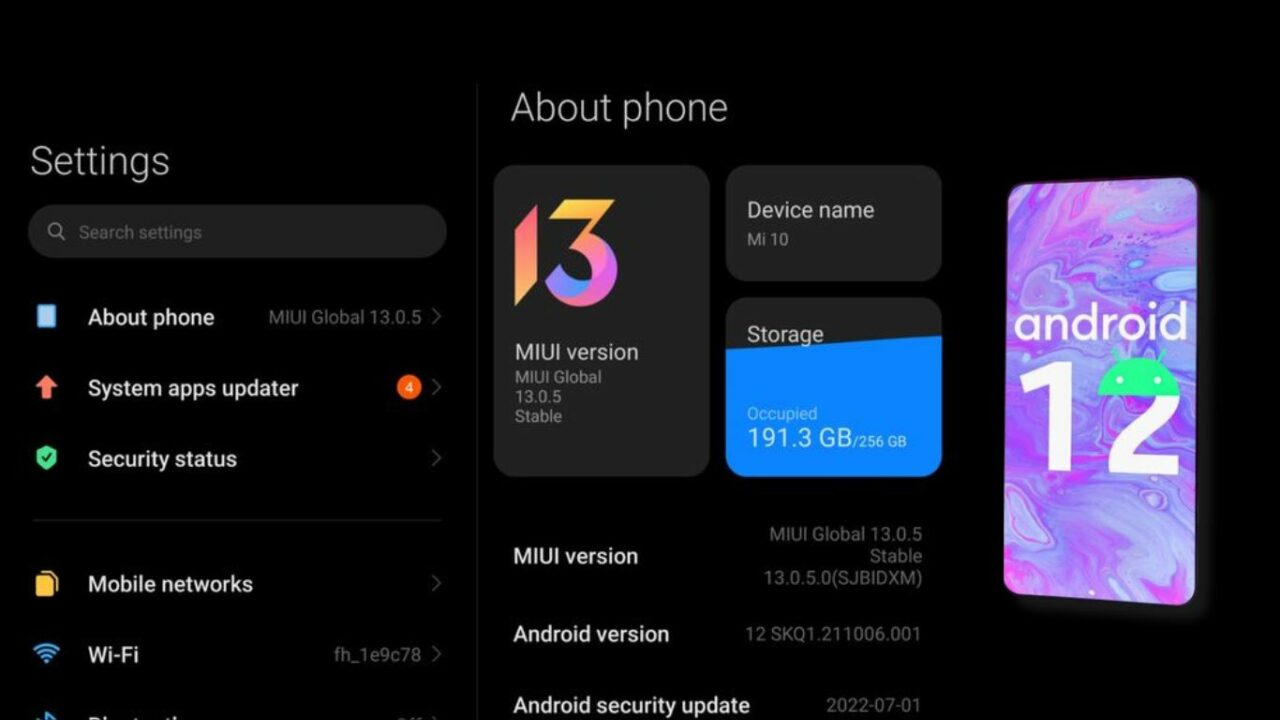
    Tak perlu berlama-lama lagi, langsung saja kita bahas cara melihat versi Android. Berikut ini cara melihat versi Android di hp untuk mengetahui OS yang digunakan:

    • Buka Settings di hp Anda
    • Gulirkan layar ke bawah hingga menemukan opsi menu About phone, lalu klik bagian tersebut
    • Klik Software information
    • Dengan begitu maka nantinya akan muncul versi Android yang digunakan saat ini

    Setelah mengetahui versi Android yang digunakan, misalnya di HP Anda masih menggunakan versi Android 12 dan ingin mengupdate-nya menjadi Android 13. Simak penjelasan selanjutnya.

    Cara Update Versi Android

    cara melihat versi android 12 dan android 13

    Cara melihat versi Android hanya untuk mengecek apakah versi Android yang Anda gunakan sudah memakai versi terbaru. 

    Nah, jika belum, berikut ini cara update OS Android versi terbaru di HP:

    • Buka Settings di hp Anda
    • Gulirkan layar ke bawah hingga menemukan opsi menu Software update, lalu klik bagian tersebut
    • Kemudian klik Download updates manually untuk memilih opsi pembaruan manual
    • Lalu tekan opsi Update untuk memperbaruinya
    • Jika ingin memperbarui versi Android secara otomatis setiap ada pembaharuan versi, silakan klik Download updates automatically
    • Jika Anda ingin memperbarui versi Android secara terjadwal pada waktu tertentu, maka klik Scheduled software updates dan tentukan waktunya

    Demikian cara melihat versi Android di HP beserta cara update ke versi Android terbaru. Pembaruan versi Android diperlukan setiap perangkat agar perangkat lunak atau software berjalan optimal.

    Pada masa awal pembaruan, biasanya memang masih ada bug. Namun developer Android biasanya akan segera mengatasi hal tersebut pada pembaruan selanjutnya. Selamat mencoba!

  • 3 Cara Melacak IP Address Android

    3 Cara Melacak IP Address Android

    LABTekno.com – Cara melacak IP address Android mungkin suatu saat akan kalian perlukan. Entah itu untuk menentukan lokasi perangkat maupun untuk melacak aktivitas mencurigakan lain.

    IP Address atau singkatan dari Internet Protocol Address adalah alamat unik yang digunakan untuk mengidentifikasi perangkat yang terhubung ke jaringan internet. 

    Setiap perangkat yang terhubung ke internet, termasuk perangkat Android, biasanya akan diberikan IP Address agar dapat berkomunikasi dengan perangkat lain di jaringan.

    Sebelum membahas cara melacak IP address Android, jika kalian masih belum terlalu paham mengenai kegunaannya, silakan simak penjelasan berikut.

    Kegunaan Melacak IP Address Android

    Ada beberapa kegunaan melacak IP address Android, antara lain:

    Keamanan

    Melacak IP Address Android dapat membantu dalam penelusuran aktivitas yang mencurigakan atau serangan siber yang mungkin terjadi dari perangkat tersebut.

    Penyelidikan

    Selain sisi keamanan, IP Address juga dapat digunakan oleh penegak hukum atau penyelidik untuk melacak aktivitas online yang mencurigakan atau melacak pelaku kejahatan.

    Geolokasi

    Kegunaan lain dari melacak IP Address Android juga dapat digunakan untuk menentukan lokasi geografis perkiraan perangkat Android.

    Hal ini biasanya digunakan oleh pemerintah untuk memberikan peringatan khusus terhadap suatu peristiwa.

    Bisa juga dimanfaatkan oleh tim marketing untuk mempromosikan produknya pada pengguna perangkat di daerah tertentu. Aktivitas ini biasanya disebut sebagai geo targeting.

    Geo-targeting adalah strategi pemasaran yang digunakan untuk mengarahkan pesan atau kampanye pemasaran kepada audiens yang berada dalam wilayah geografis tertentu. Tujuan dari geo-targeting adalah untuk mencapai relevansi yang lebih tinggi dalam pesan yang disampaikan, dengan mempertimbangkan faktor-faktor seperti lokasi geografis, bahasa, kebiasaan lokal, dan preferensi konsumen di wilayah target.

    Dengan menggunakan database yang memetakan alamat IP ke lokasi tertentu, para pemasar dapat mengidentifikasi lokasi pengguna dan menampilkan konten yang relevan berdasarkan wilayah tersebut.

    Cara Melacak IP Address Android

    Ada beberapa cara yang dapat digunakan untuk melacak IP Address Android:

    Melalui Situs Web Pihak Ketiga

    Cara melacak IP address Android yang pertama yaitu melalui situs pihak ketiga. 

    Saat ini telah tersedia berbagai situs web yang menyediakan layanan pelacakan IP Address. 

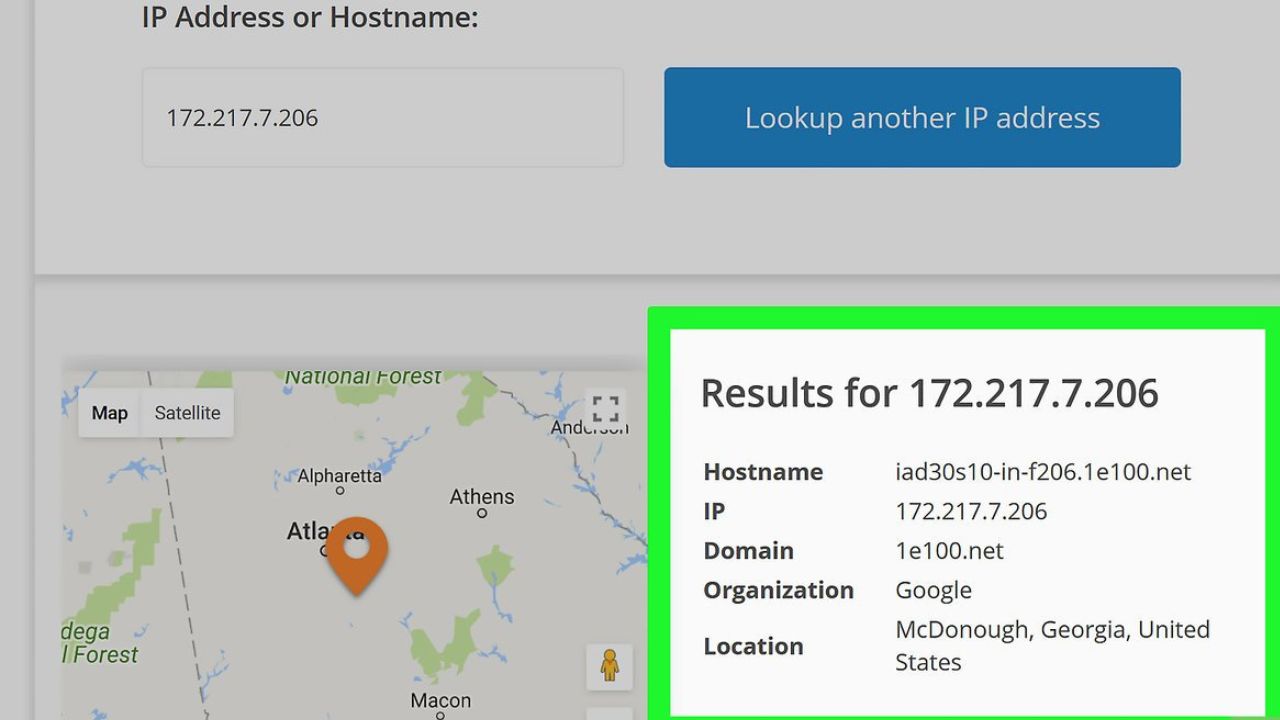
    Anda dapat mengunjungi salah satu situs web ini dan memasukkan IP Address yang ingin Anda lacak. 

    Ada beberapa situs web yang dapat digunakan untuk melacak IP Address Android. Berikut ini adalah beberapa contoh situs web yang dapat Anda gunakan:

    1. WhatIsMyIP.com (https://www.whatismyip.com/): Situs web ini memberikan informasi lengkap tentang IP Address Anda, termasuk lokasi geografis perkiraan.
    2. IP Location (https://www.iplocation.net/): Situs ini memungkinkan Anda memasukkan IP Address yang ingin Anda lacak dan memberikan informasi tentang lokasi geografis perkiraan perangkat Android tersebut.
    3. IP2Location (https://www.ip2location.com/): Situs ini juga menyediakan layanan pelacakan IP Address. Anda dapat memasukkan IP Address yang ingin Anda lacak untuk mendapatkan informasi tentang lokasi geografisnya.
    4. GeoIP Lookup (https://www.geoiplookup.io/): Situs web ini memungkinkan Anda mencari informasi lokasi geografis berdasarkan IP Address yang diberikan.
    5. IPLocationTools (https://www.iplocationtools.com/): Situs ini menyediakan layanan pelacakan IP Address yang mencakup informasi tentang lokasi geografis perkiraan, ISP (Internet Service Provider), dan sebagainya.

    Pastikan untuk menggunakan situs web yang terpercaya dan menghormati privasi pengguna saat melacak IP Address. Selain itu, perhatikan bahwa informasi lokasi geografis yang diberikan oleh situs-situs ini mungkin tidak selalu 100% akurat, dan ada batasan dalam melacak IP Address dengan akurasi tinggi.

    Situs web di atas akan memberikan informasi tentang lokasi geografis perkiraan perangkat Android berdasarkan IP Address tersebut.

    Menggunakan Perintah “ping” melalui Command Prompt atau Terminal

    Cara melacak IP address Android yang kedua adalah melalui perintah ping CMD atau Terminal. 

    Anda dapat menggunakan perintah “ping” untuk melacak IP Address Android yang terhubung ke jaringan yang sama dengan perangkat yang Anda gunakan. 

    • Buka Command Prompt (di Windows) atau Terminal (di Android atau Mac)
    • Lalu ketik perintah “ping [IP Address]” (tanpa tanda kutip). 
    • Misalnya, “ping 192.168.0.1“. 
    • Perintah ini akan mengirimkan paket data ke IP Address yang ditentukan dan memberikan tanggapan yang mencakup informasi tentang waktu respons dan TTL (Time To Live). 

    Namun, perintah “ping” hanya akan berhasil jika perangkat Android yang Anda coba lacak terhubung ke jaringan yang sama.

    Cara Melacak IP Address Android melalui Aktivitas Jaringan

    Cara melacak IP address Android yang terakhir bisa dilakukan melalui aktivitas jaringan. 

    Beberapa router atau perangkat jaringan lainnya dapat melacak aktivitas jaringan yang terjadi di dalam jaringan lokal. 

    Anda dapat memeriksa log aktivitas jaringan pada perangkat tersebut untuk mencari informasi tentang IP Address Android yang ingin Anda lacak.

    Berikut ini caranya:

    1. Buka Pengaturan di HP Android kalian.
    2. Cari dan buka opsi Wi-Fi atau Jaringan dan Koneksi (tergantung pada versi Android yang digunakan).
    3. Pilih jaringan Wi-Fi yang terhubung saat ini.
    4. Di halaman informasi jaringan Wi-Fi, cari dan ketuk opsi Detail atau Lihat Detail Jaringan (nama opsi ini mungkin bervariasi tergantung pada versi Android).
    5. Anda akan melihat informasi detail tentang jaringan Wi-Fi yang terhubung, termasuk alamat IP.
    6. Cari informasi yang disebut IP Address atau Alamat IP
    7. Di sini Anda akan melihat alamat IP yang diberikan kepada perangkat Android Anda di jaringan Wi-Fi tersebut.

    Penting untuk diingat bahwa melacak IP Address Android mungkin memiliki batasan dan keterbatasan tertentu. 

    Selain itu, privasi dan kebijakan penggunaan data harus dipertimbangkan saat melakukan pelacakan IP Address.

    Demikian beberapa cara melacak IP address Android yang bisa kalian lakukan. Selamat mencoba!