Blog

  • 2 Cara Live di Shopee dan 9 Tips Meningkatkan Penjualan

    2 Cara Live di Shopee dan 9 Tips Meningkatkan Penjualan

    LABTekno.com – Cara live di Shopee perlu diketahui oleh Seller untuk meningkatkan potensi penjualan produk mereka.

    Saat ini, Shopee menjadi salah satu marketplace terpopuler di Indonesia. Apalagi sejak ditutupnya layanan TikTokShop, sehingga semakin membanjirinya.

    Fitur live streaming di Shopee atau yang disebut dengan Shopee Live hanya dapat diakses melalui aplikasi Shopee. Fitur ini memungkinkan seller untuk berinteraksi langsung dengan pembeli terkait produk yang dipasarkannya.

    Adanya interaksi antara seller dan pembeli secara real time inilah yang dapat merekatkan hubungan keduanya, sehingga penjual lebih memahami apa dibutuhkan pembeli.

    Oleh sebab itu, penting bagi para seller untuk mengetahui cara live di Shopee agar mendatangkan banyak penonton dan meningkatkan penjualannya.

    Hal yang perlu dipersiapkan sebelum mengikuti cara live di Shopee yaitu memastikan kamera HP atau komputer berjalan dengan lancar. Sehingga produknya terlihat jelas.

    Pastikan juga koneksi yang digunakan sudah stabil dan lancar. Agar saat live streaming, video yang muncul di penonton tidak patah-patah.

    Kemudian, yang diperlukan selanjutnya tentu saja adalah akun Shopee. 

    Cara live di Shopee melalui HP

    Cara live di Shopee menggunakan HP dan komputer berbeda-beda. Bagi pengguna smartphone, kalian bisa memulai siaran langsung di Shopee dengan mudah. Berikut ini cara live di Shopee lewat HP:

    • Buka aplikasi Shopee.
    • Klik ikon Lihat Semua, scroll layar ke bagian bawah.
    • Klik ikon Shopee Live.
    • Pilih ikon tanda tambah (+).
    • Masukkan judul, deskripsi, cover produk, dan tautkan produk yang ingin dipromosikan di live.
    • Klik Lanjut.
    • Pastikan kamera sudah berfungsi dengan baik.
    • Lalu klik Mulai Live Streaming untuk memulai siaran langsung.

    Daftar produk yang dapat dipilih setiap melakukan Live Shopee maksimal 500 produk. Daftar ini diambil dari daftar Toko Saya atau Favorit Saya untuk ditunjukkan dalam sesi siaran langsung.

    Cara live di Shopee di PC/Laptop

    Cara Live di Shopee melalui komputer PC atau laptop

    Bagi pengguna PC atau komputer, kalian juga bisa melakukan live streaming untuk mempromosikan produk, yaitu dengan cara mengakses website Shopee Live. 

    Berikut ini cara live di Shopee melalui PC atau laptop:

    • Kunjungi website resmi Shopee Live.
    • Masuk atau login ke akun Shopee.
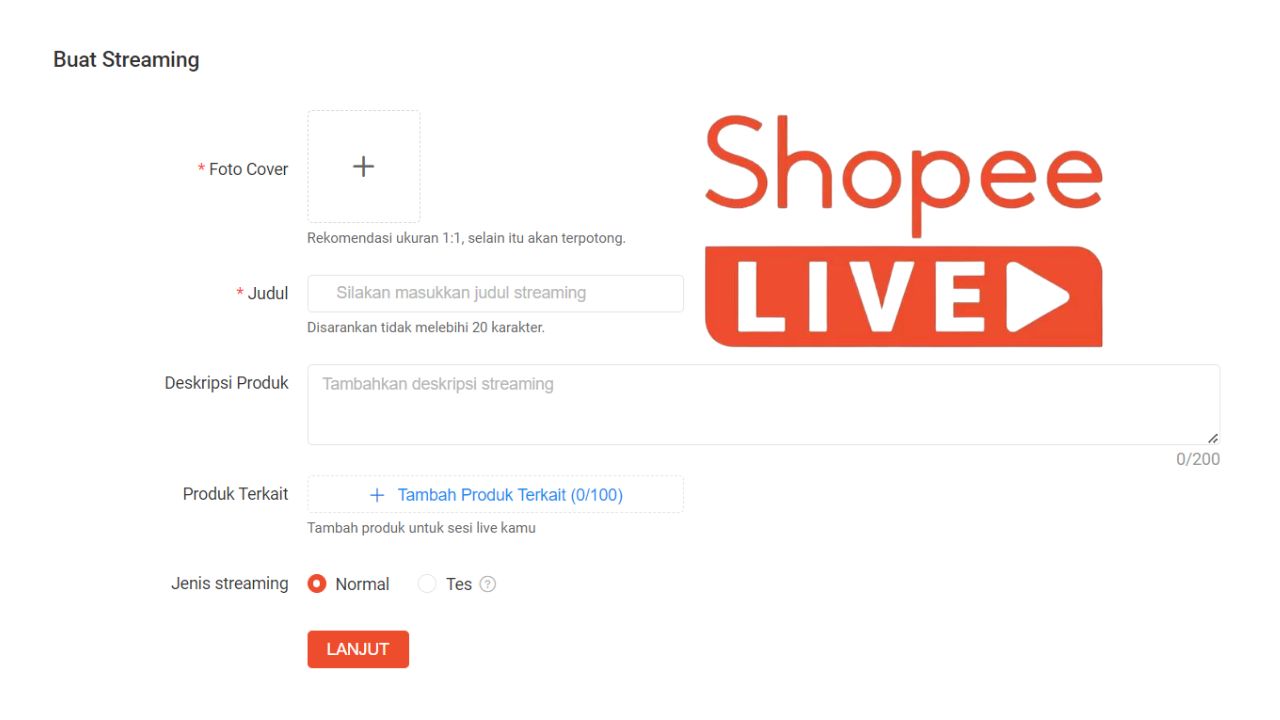
    • Lalu klik Buat streaming, masukkan semua data yang dibutuhkan.
    • Masukkan produk yang akan dipromosikan.
    • Tautkan produk tersebut, klik Lanjut.
    • Salin dan cantumkan tautan RTMP, kunci streaming dalam software streaming.

    Perlu diketahui bahwa RTMP adalah Real Time Messaging Protocol yang memfasilitasi streaming suara, video, dan data antara software streaming dan Shopee Live.

    Cara Meningkatkan Penjualan di Live Shopee

    Setelah mengetahui cara live di Shopee, ada beberapa hal yang perlu diperhatikan untuk menarik lebih banyak customer, antara lain:

    Tentukan Tema yang Menarik

    Menentukan tema, niche atau target pasar merupakan hal paling utama yang perlu dilakukan sebelum memulai pembuatan konten maupun live streaming.

    Sebab, mengenali target pasar ini bertujuan untuk menyesuaikan kebutuhan pembeli. Nah, tugas kalian adalah mencari tahu hal-hal apa saja yang sedang ramai diperbincangkan agar penonton merasa relate dan bisa bertahan di live streaming Shopee lebih lama. 

    Dengan memilih tema yang relevan dan informatif, mampu membuat Live Shopee kalian lebih menarik dan tetap ramai ditonton.

    Tentukan Jadwal Live Streaming yang Tepat 

    Cara live di Shopee memerlukan strategi yang efektif, salah satunya adalah dengan menentukan waktu dan jadwal yang tepat. 

    Hal ini berdasarkan data waktu aktif target audiens di niche yang kalian tuju. Oleh sebab itu, kalian perlu mengenali target market terlebih dahulu.

    Seperti misalnya, jika dominan penonton berusia 20-30an, maka live streaming sebisa mungkin tidak dilakukan saat jam kerja. Namun sesuaikan jadwal penonton aktif di Shopee, Misalnya ketika jam istirahat, malam hari setelah pulang beraktivitas maupun di hari libur. Selain itu, penting juga untuk selalu menetapkan jadwal yang konsisten agar penonton juga bisa mengetahui kapan biasanya live dilakukan agar mereka dapat merencanakan waktu untuk menonton, berinteraksi dan berpartisipasi di live tersebut.

    Promosikan Jadwal Live Sebelum Memulai

    Jika jadwal live Shopee sudah ditentukan, maka gunakan fitur Pengaturan Pengingat di halaman Shopee Live Streaming.

    Hal ini bertujuan agar bisa menarik lebih banyak penonton. Semakin menarik, maka memperbesar potensi penjualan produk saat live. 

    Berinteraksi Aktif dengan Penonton 

    Live Streaming memang memerlukan interaksi aktif dalam live untuk bisa membuat para penonton bertahan dan menontonnya lebih lama. 

    Aktifkan juga fitur chat dan komentar di live Shopee tersebut. Pastikan juga bahwa kalian selalu membalas pertanyaan customer dan komentarnya agar bisa meningkatkan keterlibatan penonton di Live Shopee. 

    Latih terus keterampilan interaksi kalian agar semakin luwes, sehingga penonton merasa nyaman.

    Tampilkan Produk Secara Menarik 

    Mempromosikan produk menarik di Shopee live tentu akan menarik penonton untuk menonton live streaming. Oleh sebab itu, perlihatkan detail dan keunikan produk yang ditawarkan secara jelas kepada penonton. 

    Beri alasan kuat dan jelaskan mengapa produk yang ditawarkan tersebut berbeda dari kompetitor lain.

    Gunakan visual dan pencahayaan yang baik agar produk terlihat jelas dan penonton tertarik membelinya. 

    Mintalah kepada penonton yang tertarik dengan produk yang ditawarkan untuk memberikan tap love agar produk tersebut berada di posisi pertama dalam pencarian dan masuk ke rekomendasi Shopee. 

    Berikan Penawaran Khusus Saat Live

    Untuk menarik lebih banyak penonton saat live streaming, buatlah penawaran khusus selama live agar bisa meningkatkan jumlah penonton dan penjualan.

    Pastikan juga bahwa kalian sudah mempersiapkan diskon dan voucher yang bisa dipakai oleh penonton sebelum memulai live streaming. 

    Cek voucher diskon, apakah bisa digunakan atau tidak? agar penonton tidak kecewa. Penawaran khusus live streaming ini mampu mendorong pembelian impulsif dari penonton. Oleh sebab itu, diperlukan rencana yang matang mengenai pemberian penawaran khusus ini agar mampu membuat penonton harus melakukan pembelian saat live streaming itu juga. 

    Manfaatkan Fitur Interaktif Shopee 

    Shopee memiliki fitur interaktif yang bisa digunakan saat live, seperti fitur polls dan games. Gunakan fitur tersebut agar live streaming lebih menarik dan tidak cepat membosankan. Jangan lupa untuk melakukan sesi Q&A agar penonton lebih aktif. Hal ini juga bisa menarik keterlibatan penonton saat live, dengan respon yang kalian berikan.

    Lakukan Call-To-Action (CTA)

    Pesan panggilan atau Call-To-Action (CTA) merupakan pesan singkat yang mengajak individu untuk melakukan tindakan tertentu. 

    Dalam konteks Shopee Live, CTA sangat penting karena tujuannya adalah mengarahkan penonton untuk melakukan tindakan khusus saat sesi siaran berlangsung, yaitu melakukan pembelian produk Anda. 

    Salah satu metode yang efektif dalam menerapkan strategi CTA adalah menciptakan perasaan FOMO (Fear Of Missing Out) agar audiens merasa khawatir kehilangan penawaran eksklusif produk Anda. 

    Dengan cara ini, akan muncul Sense Of Urgency di benak penonton jika mereka tidak segera melakukan checkout produk Anda.

    Lakukan Evaluasi Setelah Live Streaming

    Setelah Anda selesai melakukan siaran langsung, penting untuk mengevaluasi kinerja dan hasil yang Anda capai selama sesi siaran tersebut.

    Evaluasi ini penting untuk mengidentifikasi kekurangan dan kesalahan yang mungkin terjadi selama siaran. 

    Hal ini bertujuan untuk memperbaiki dan mengoreksi kesalahan agar Anda dapat meningkatkan kualitas konten Anda di masa mendatang.

    Dalam proses evaluasi, Anda dapat menganalisis statistik siaran langsung, seperti jumlah penonton, komentar, dan penjualan yang dihasilkan selama sesi siaran. 

    Jika Anda menerima kritik dan saran dari penonton, pastikan untuk menerima masukan tersebut secara positif, karena ini bisa menjadi bahan perbaikan untuk konten Anda di masa mendatang.

    Demikian beberapa cara live di Shopee dan tips yang perlu dilakukan untuk menarik penonton agar penjualan meningkat. Silakan pahami dan terapkan di Live Streaming Shopee kalian sendiri. Selamat mencoba!

  • 5 Cara Melihat Chat WhatsApp Pasangan yang Sudah Dihapus

    5 Cara Melihat Chat WhatsApp Pasangan yang Sudah Dihapus

    LABTekno.com – Cara melihat chat WhatsApp pasangan yang sudah dihapus perlu diketahui bagi kalian yang curigaan.

    Hal ini penting diketahui karena hampir semua orang Indonesia pasti menginstall aplikasi WhatsApp di HP. Bukan hanya sebagai media komunikasi telepon atau video call, aplikasi ini juga memiliki fitur self-destructing message atau hapus pesan.

    Bagi penggunanya, fitur ini sangat berguna untuk menghemat penyimpanan cloud ketika selalu mencadangkan pesan. 

    Namun di sisi lain, bagi pasangan yang curigaan atau posesif justru fitur ini dinilai merepotkan. Karena tidak bisa melacak obrolan apa saja yang dilakukan oleh pasangan hingga dengan siapa ia berkirim pesan.

    Menghapus pesan juga menguntungkan, namun jika terlalu bersih juga membuat kalian patut dicurigai. 

    Tenang saja, bagi kalian yang penasaran, berikut ini beberapa cara melihat chat WhatsApp pasangan yang sudah dihapus dengan mudah. 

    Cara Melihat Chat WhatsApp Pasangan yang Sudah Dihapus Langsung di Aplikasi

    Cara melihat chat WhatsApp pasangan yang sudah di hapus yang pertama bisa dilakukan langsung melalui aplikasi WhatsApp. Berikut ini caranya:

    • Buka aplikasi WhatsApp milik pasangan. 
    • Lalu klik titik tiga di pojok kanan atas. 
    • Lalu pilih Settings. 
    • Setelah itu, pilih Menu Chat dan scroll ke bagian paling bawah, yaitu Chat History atau Riwayat Obrolan. Klik opsi tersebut.
    • Terakhir, pilih Email Chat yang ingin digunakan untuk dikirimi seluruh pesan. 

    Maka dengan begitu, nantinya seluruh pesan yang telah diterima pasangan secara otomatis dikirim ke e-mail yang dituju.

    Melalui Notification Log

    Cara melihat chat WhatsApp pasangan yang sudah dihapus selanjutnya bisa dilakukan melalui Notification Log atau Riwayat Notifikasi. Berikut ini langkah-langkahnya:

    • Tekan dan tahan layar home screen selama beberapa detik.
    • Maka nantinya akan muncul menu Widget. Cari dan pilih Notification Log atau log pemberitahuan pada daftar Widget yang tersedia.
    • Lalu atur posisi widget di mana saja yang kalian inginkan di layar home screen.
    • Setelah itu, maka semua riwayat notifikasi akan terekam, termasuk chat WhatsApp yang sudah dihapus.

    Namun perlu diingat bahwa tidak semua HP memiliki pengaturan ini. Jika HP kalian tidak menyediakan widget ini, maka silakan ikuti cara lainnya. 

    Pakai Aplikasi WhatsRemoved+

    Cara Melihat Chat WhatsApp Pasangan yang Sudah Dihapus melalui WhatsRemoved+

    Bagi kalian yang masih belum berhasil memata-matai chat WA pasangan, tak perlu khawatir. Sebab masih ada cara melihat chat WhatsApp pasangan yang sudah dihapus lainnya. 

    Cara berikutnya ini dilakukan melalui aplikasi pihak ketiga, yaitu WhatsRemoved+. 

    Aplikasi ini tidak hanya bisa melihat kembali pesan obrolan yang telah dihapus, namun juga bisa melihat gambar yang telah dihapus. Berikut ini langkah-langkahnya:

    • Download aplikasi WhatsRemoved+ di Google Play Store.
    • Buka Settings atau Pengaturan, dan masuk ke menu Aplikasi.
    • Cari Recent Notification, pilih menu Permission atau Izin, lalu aktifkan semua akses yang diperlukan aplikasi.
    • Buka aplikasi WhatsRemoved+.
    • Pilih logo WhatsApp agar aplikasi dapat merekam semua notifikasi yang masuk ke smartphone.
    • Jika sudah, maka semua chat berupa teks, gambar, video, dan audio dapat terekam.

    Singkatnya, aplikasi ini bisa menyadap WhatsApp pasangan kalian dengan merekam semua bentuk pesan, mulai dari teks, gambar, video, audio dan sebagainya.

    Lewat Aplikasi Notification History

    Cara melihat chat WhatsApp pasangan yang sudah dihapus lewat Notification History

    Alternatif cara melihat chat WhatsApp pasangan yang sudah dihapus berikutnya adalah lewat aplikasi Notification History. 

    Sama seperti aplikasi sebelumnya, aplikasi ini juga bisa merekam setiap notifikasi yang masuk ke HP penggunanya, termasuk chat WhatsApp yang dihapus. 

    Jadi meskipun nantinya setelah menerima pesan akan langsung dihapus agar tidak ketahuan pasangan. Namun kalian masih bisa mengeceknya melalui aplikasi tersebut.

    Berikut ini cara menggunakannya:

    • Download dan install aplikasi Notification History di Google Play Store.
    • Aktifkan akses notifikasi yang diperlukan aplikasi tersebut di menu Settings atau Pengaturan.
    • Selanjutnya, buka aplikasi Notification History, klik ikon WhatsApp.
    • Dengan begitu, maka seluruh rekaman chat WhatsApp yang masuk ke HP pasangan sudah bisa dilihat.

    Menggunakan Aplikasi Recent Notification

    Cara melihat chat WhatsApp pasangan yang sudah dihapus lewat Recent Notification

    Aplikasi selanjutnya yang bisa kamu coba jika ingin melihat chat WhatsApp pasangan yang sudah dihapus adalah Recent Notification. Ini merupakan salah satu aplikasi tercanggih yang bisa digunakan di Android. Cara untuk menggunakan Recent Notification adalah sebagai berikut:

    • Download aplikasi Recent Notification di Google Play Store.
    • Buka Settings atau Pengaturan, masuk ke menu Aplikasi, dan cari Recent Notification.
    • Setelah itu, masuk ke menu Permission atau Izin, kemudian aktifkan semua akses yang diperlukan aplikasi.
    • Jika sudah, maka semua notifikasi yang masuk ke smartphone, termasuk WhatsApp, akan mulai terekam oleh aplikasi tersebut.

    Demikian beberapa cara melihat chat WhatsApp pasangan yang sudah dihapus. Jadi untuk mengobati rasa penasaran kalian mengenai gerak-gerik pasangan tersebut, cukup gunakan aplikasi ini saja.

    Dengan begitu, semua pesan obrolan akan dapat di-tracking atau dilacak. Kalian juga bisa mengetahui pasangan kalian benar-benar setia atau masih suka chattingan dengan orang lain. Selamat mencoba!

  • 3 Cara Merangkum Video Jadi Teks Otomatis

    3 Cara Merangkum Video Jadi Teks Otomatis

    LABTekno.com – Cara merangkum video menjadi teks kini bisa dilakukan dengan mudah dan otomatis. Bisa melalui aplikasi, situs, maupun ekstensi khusus. 

    kemajuan teknologi sekarang ini memungkinkan penggunanya merangkum video jadi teks. Berikut ini beberapa cara merangkum video dari yang paling mudah hingga tingkat expert:

    Cara Merangkum Video melalui Google Docs

    Cara Merangkum Video melalui Google Docs

    Cara merangkum video menjadi teks yang paling mudah dan populer digunakan secara umum adalah melalui Google Docs. 

    Google Docs tidak hanya bisa digunakan untuk membuat, mengedit dan membagikan dokumen secara online saja. 

    Kalian mungkin masih ada yang belum tahu jika Google Docs juga bisa digunakan untuk merangkum video menjadi teks.

    Salah satu fitur yang bisa digunakan adalah voice typing.

    Caranya adalah merekam audio system atau mendiktekan kalimat melalui mikrofon. Bisa juga dengan memutar audio atau video yang ingin di transkrip menggunakan Google Docs Voice to Text. 

    Berikut ini cara merangkum video menjadi teks melalui Google Docs:

    • Buka menu Pengaturan.
    • Kemudian pilih opsi Sistem.
    • Lalu pilih menu Suara.
    • Pada jendela baru yang muncul, lihat kolom perekaman. Pilih salah satu opsi yang tersedia dan klik Siapkan sebagai perangkat default.
    • Setelah itu, silakan beralih ke website untuk merangkum video menjadi teks Google Docs dan membuka tab tools yang ada di bagian paling atas dan pilih voice typing.
    • Jalankan video yang diinginkan untuk merangkum dan aktifkan perekam Google Docs dengan memberikan klik pada ikon berlogo microphone. 
    • Pastikan juga bahwa kalian sudah mengubah subtitle bahasa agar sesuai dengan video yang akan dirangkum.

    Anthiago

    Cara Merangkum Video melalui Anthiago

    Cara merangkum video menjadi teks berikutnya bisa dilakukan melalui situs Anthiago. Website satu ini memang biasa digunakan untuk menerjemahkan video menjadi bentuk teks maupun tulisan. 

    Berikut ini langkah-langkahnya:

    • Buka video yang ingin dirangkum jadi teks terlebih dahulu.
    • Setelah itu, buka browser atau mesin pencarian.
    • Silakan kunjungi situs Anthiago.
    • Lalu pilih salah satu bahasa yang sesuai dengan video akan di transkrip.
    • Ketika proses unggah sudah selesai, pilih menu Transkrip.
    • Tunggu beberapa saat hingga proses rangkuman selesai.

    Jika sudah selesai sepenuhnya, maka hasil rangkuman video tersebut berada di bagian menu paling bawah. Silakan salin teks tersebut ke dalam Word untuk diolah.

    Cara Merangkum Video Melalui ChatGPT

    Cara merangkum video jadi teks yang terakhir tergolong tingkat expert, yaitu melalui ChatGPT. Ada ekstensi Chrome yang berguna untuk merangkum video Youtube. 

    Hebatnya, ekstensi ini bisa mentranskripsikan video Youtube apapun dengan bantuan AI chatbot ChatGPT. Jadi cukup dengan klik tombol satu kali saja. 

    Ekstensi ini akan menghemat banyak waktu menonton video, meningkatkan pengalaman YouTube secara keseluruhan.  

    Video ringkasan muncul di thumbnail video Youtube; silakan ketuk tombolnya, dan ringkasan langsung dibuat. 

    Selain itu, kalian juga bisa menyesuaikan permintaan yang dikirim ke ChatGPT untuk meringkas video Youtube apa pun. 

    Namun, tetap saja nantinya ekstensi ini akan mengarahkan penggunanya ke halaman ChatGPT untuk menyesuaikan perintah. 

    Berikut cara menginstal Youtube Summary with ChatGPT:

    • Instal Youtube Summary with ChatGPT code dari GitHub. 
    • Selanjutnya, unzip file dan buka dalam IDE pilihan. 
    • Di terminal, jalankan “npm install“.
    • Jalankan webpack untuk membuat folder ‘dist‘. 
    • Jalankan juga “npm run build” atau “npm run build-release”. 
    • Lalu buka ekstensi Chrome dan aktifkan mode pengembang. 
    • Klik pada opsi Load unpacked dan pilih dist directory. 
    • Dengan begitu, kalian sudah bisa menginstal dan menjalankan Youtube Summary with ChatGPT di perangkat tersebut. 

    Kalian juga bisa menggunakan cara merangkum video youtube dengan ChatGPT dengan menggunakan teknologi API speech-to-text atau ekstensi browser.

    Video-video tersebut dengan cepat dan mudah dirangkum dan ditranskripsikan ke dalam format yang informatif dan mudah dibaca dengan metode ini. 

    Perlu diingat, metode ini sedikit rumit dan jauh lebih cocok untuk pengembang. Berikut cara menggunakan metode speech-to-text:

    Cara Merangkum Video melalui ChatGPT - Proyek Phyton
    • Pilih video apa pun yang ingin dirangkum dari Youtube dan unduh ke perangkat. 
    • Kemudian mulailah Proyek Python.
    • Mulai proyek tersebut menggunakan kode visual studio. 
    • Buat lingkungan virtual dan instal “pytube“. Kodenya adalah “pip install pytube”
    • Selanjutnya, jalankan- “pip install pytube”. 
    • Lalu jalankan kode berikut:

    from pytube import YouTube

    def download(link):

       youtubeObject = YouTube(link)

       youtubeObject = youtubeObject.streams.get_highest_resolution()

       try:

           youtubeObject.download()

       except:

           print(“An error has occurred”)

       print(“Download is completed successfully”)

    link= “https://www.youtube.com/watch?v=GPOv72Awo68&ab_channel=CrashCourse”

    download(link)

    Dengan begitu, maka video tersebut akan diunduh dan disimpan ke perangkat. 

    • Langkah selanjutnya adalah mengkonversi video ke audio, dengan menggunakan kode “pip install moviepy” untuk menginstal modul bernama “moviepy”. 
    • Selanjutnya, jalankan kode berikut untuk mengekstrak audio:

    from moviepy.editor import *

    file_name = “(insert file name)”

    video = VideoFileClip(f”{file_name}.mp4″)

    video. audio.write_audiofile(f”{file_name}.mp3″)

    • Jika sudah menjadi audio, kini saatnya mengubahnya menjadi teks. Silakan gunakan Whisper dari Open AI.
    • Buka kunci API. 
    • Pilih Tab Pengguna di sisi kiri dan pilih kunci API.
    • Jika nantinya dimintai ID organisasi, maka buka dan pilih dari Pengaturan.
    • Setelah memperoleh AI, langsung saja install paket Open AI dengan menggunakan kode– “pip install openai”. 
    • Lalu simpan variabel di “key.json”. Gunakan kode berikut:

    {

       “key”: “YOUR-PERSONAL-KEY-HERE”,

       “organization_id” : “YOUR-PERSONAL-ORGANIZATION-ID-HERE”

    }

    The last step is to transcribe the audio with the aid of the following commands:

    import openai

    import json

    audio_path = “How it Happened – The 2008 Financial Crisis Crash Course Economics 12.mp3”

    audio_file= open(audio_path, “rb”)

    # Reading keys

    json_path = “key.json”

    with open(json_path, “r”) as f:

       keys = json.load(f)

    openai_key = keys[“key”]

    organization_id = keys[“organization_id”]

    # Settings keys to the API module

    openai.organization = organization_id

    openai.api_key = openai_key

    print(“Calling trascribe from whisper…”)

    transcript = openai.Audio.transcribe(“whisper-1”, audio_file)

    text = transcript[“text”]

    print(text)

    • Setelah berhasil ditranskripsi, tugas kalian selanjutnya jadi lebih mudah. Cukup isi perintah ChatGPT untuk meringkasnya menggunakan kode berikut:

    print(“Calling chatGPT…”)

    response= openai.ChatCompletion.create(

    model=”gpt-3.5-turbo”,

    messages=[

      {“role”: “system”, “content”: “You are ChatGPT, a large language model trained by OpenAI. Answer as concisely as possible.”},

           {“role”: “user”, “content”: f”Summarize the following text: {text}”}

       ]

    )

    print(response[‘choices’][0][‘message’][‘content’])

    Selesai, kalian sudah berhasil mengikuti cara merangkum video di atas.

    Demikian beberapa cara merangkum video menjadi teks secara otomatis. Jika kalian masih pemula, menggunakan ekstensi relatif lebih sederhana dibandingkan cara yang terakhir. Selamat mencoba! 
  • Fitur Multiple Akun WhatsApp Resmi Diluncurkan

    Fitur Multiple Akun WhatsApp Resmi Diluncurkan

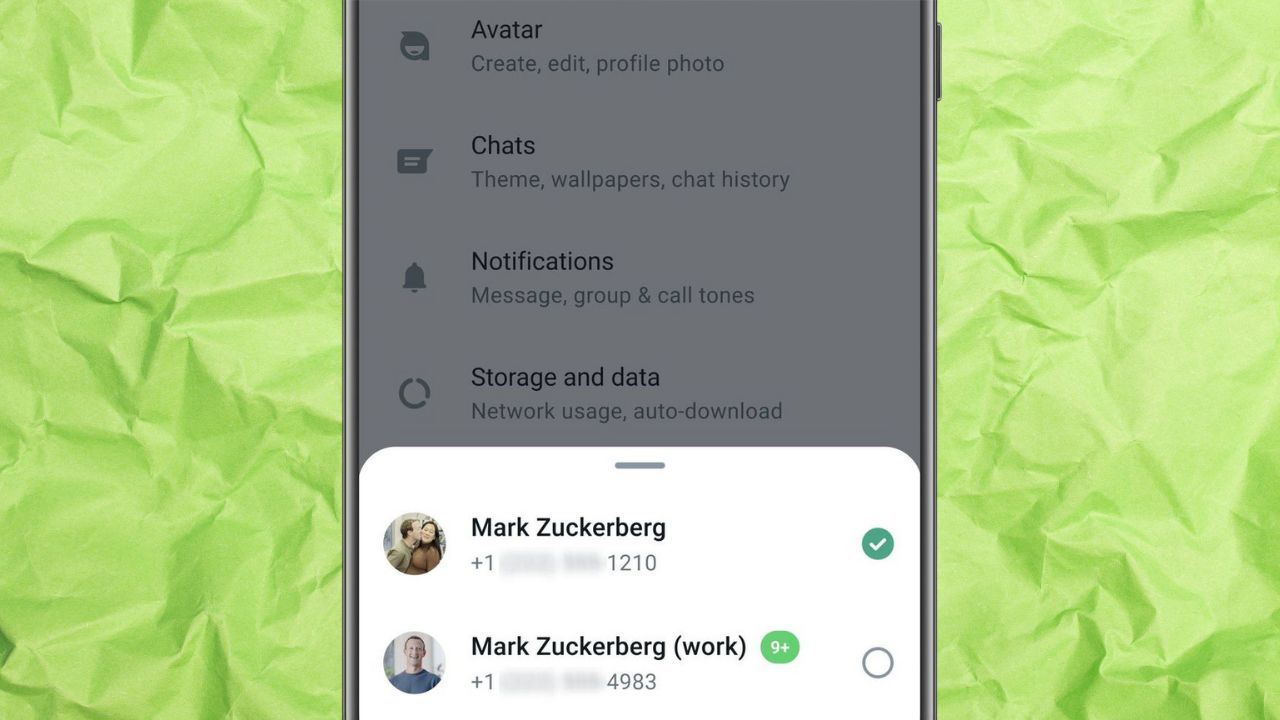
    LABTekno.com – Fitur multiple akun WhatsApp telah diperkenalkan oleh Meta. Pengguna sudah bisa memiliki dua akun WhatsApp yang masuk sekaligus dalam satu perangkat.

    Kalian bisa dengan mudah beralih antar akun, misalnya dari akun pribadi ke akun bisnis atau sebaliknya.

    Sehingga sekarang tidak perlu repot-repot membawa dua HP, atau mengunduh aplikasi tambahan lainnya yang sebenarnya ilegal.

    Cukup dari satu HP, kalian bisa berkirim pesan dari dua akun sekaligus, keduanya aktif bersamaan.

    Beberapa hal yang dibutuhkan untuk menyiapkan akun kedua, tentu saja kalian perlu nomor HP kedua beserta kartu SIM.

    Kemudian jika HP kalian sudah mendukung multi-SIM atau e-SIM, keduanya juga bisa dimanfaatkan untuk mempermudah beralih dari satu akun ke akun lainnya.

    Bagi pemilik banyak bisnis dan lini usaha, fitur multiple akun WhatsApp ini jelas sangat membantu untuk mempermudah pekerjaan.

    Tak perlu khawatir lagi akan berkirim pesan dengan akun yang salah.

    Cara Menggunakan Fitur Multiple Akun WhatsApp

    Fitur Multiple Akun WhatsApp

    Jika kalian tertarik mencoba fitur akun ganda tersebut, berikut ini cara menggunakan fitur multiple akun WhatsApp: 

    • Buka aplikasi WhatsApp di HP.
    • Kemudian buka menu Setelan.
    • Lalu pilih opsi Akun yang terletak di bagian paling atas.
    • Cek dulu, apakah HP kalian sudah mendapatkan pembaruan WhatsApp mengenai fitur multiple akun.
    • Jika sudah, maka akan muncul opsi Tambahkan Akun. Pilih opsi tersebut untuk menambahkan akun dengan nomor yang berbeda.
    • Masukkan Nomor HP yang ingin didaftarkan.
    • Tunggu kode OTP dari WhatsApp untuk masuk ke akun baru.
    • Jika sudah menerima kode OTP WhatsApp, masukkan enam digit angka tersebut pada kolom yang tersedia. Pastikan nomor yang dimasukkan sudah benar.

    Dengan begitu, maka kalian sudah berhasil menggunakan fitur multiple akun WhatsApp.

    Cara Beralih Akun pada Fitur Multiple Akun WhatsApp

    Jika kalian sudah berhasil login pada kedua akun WhatsApp tadi, maka sekarang yang perlu diketahui adalah cara beralih akun.

    Berikut ini langkah-langkahnya:

    • Buka aplikasi WhatsApp di HP.
    • Lalu klik titik tiga di pojok kanan atas.
    • Pilih opsi Setelan untuk membuka pengaturan.
    • Nantinya akan muncul gambar profil di bagian paling atas, di sebelah kanannya terdapat tanda panah ke bawah, klik ikon tersebut.
    • Maka akan muncul dua opsi akun yang tersedia, pilih dan klik akun/nomor yang ingin dibuka.
    • Selesai, kalian sudah berhasil beralih akun WhatsApp.

    Ketika kalian menggunakan fitur multiple akun WhatsApp, kendali pengaturan privasi dan notifikasi di masing-masing akun bisa dikontrol dengan mudah.

    Bedakan juga notifikasinya agar bisa mengenali notifikasi dari masing-masing akun. 

    Amankan Akun WhatsApp Melalui Fitur Passkeys

    Hadirnya fitur multiple akun WhatsApp juga membuat kita lebih peduli terhadap keamanan akun. Beberapa waktu lalu, Google meminta pengguna untuk segera membuat passkey (kata kunci), ketika ingin login ke akun Google. 

    Sistem ini juga telah diterapkan oleh WhatsApp ke seluruh pengguna Android. Cara kerjanya mirip seperti sistem keamanan smartphone ketika membuka layar.

    Tersedia berbagai opsi keamanan, mulai dari pemindai sidik jari, wajah, dan kode PIN. Buka saja akun WhatsApp menggunakan opsi keamanan yang dipilih. Misalnya jika kalian ingin menggunakan sistem keamanan sidik jari, maka proses login akun WhatsApp hanya memerlukan sidik jari sebagai bukti verifikasi. 

    Sebelumnya, ketika akun WhatsApp ingin login ke perangkat baru, maka akan muncul kode otentikasi dua faktor lewat SMS atau ke akun WhatsApp di perangkat lama. Sekarang lebih mudah, yaitu cukup dengan pemindai sidik jari atau opsi sistem keamanan lainnya yang sudah didaftarkan.

    Fitur ini akan muncul di menu Settings (Setelan) bagian akun. Tepatnya di bawah menu Security Notification. Ketika kalian klik menu Passkey tersebut, maka akan muncul deskripsi yang menjelaskan bahwa fitur ini menjadi langkah yang mudah untuk login dengan aman.

    Demikian informasi mengenai fitur multiple akun WhatsApp yang perlu diketahui. Kini, kalian sudah tidak perlu menggunakan aplikasi pihak ketiga atau bahkan aplikasi ilegal lainnya yang menyediakan fitur WhatsApp ganda. WhatsApp sekarang sudah menyediakannya sendiri secara resmi. Keamanan datanya juga lebih terjamin.

  • Xiaomi HyperOS Gantikan MIUI, Begini Alasan dan Tampilannya!

    Xiaomi HyperOS Gantikan MIUI, Begini Alasan dan Tampilannya!

    LABTekno.com – Xiaomi HyperOS secara resmi telah diperkenalkan oleh CEO Xiaomi, Lei Jun. Sistem operasi baru untuk smartphone Xiaomi ini hadir pertama kali pada seri Xiaomi 14.

    Sebenarnya, Xiaomi sudah lama mengembangkan sistem operasi barunya ini. Hampir satu dekade, tepatnya sejak 2014 lalu saat produk IoT mulai berkembang di dunia. 

    Bagi yang belum tahu, Internet of Thing (IoT) adalah sebuah konsep dimana suatu objek yang memiliki kemampuan untuk mentransfer data melalui jaringan tanpa memerlukan interaksi manusia ke manusia atau manusia ke komputer.

    Kemudian pada tahun 2017, langkah selanjutnya dimulai. Yaitu dengan mulai mengembangkan ekosistem baru untuk perangkat dan aplikasinya.

    Alasan MIUI diganti dengan Xiaomi HyperOS

    Evolusi dari MIUI, HyperOS ini dijadwalkan hadir perdana pada akhir 2023 di China dan akan diluncurkan secara global pada awal 2024 nanti.

    Para Mi Fans mungkin sudah tidak sabar lagi, dan semakin penasaran, bagaimana era baru performa hyper yang ditawarkan tersebut, mencakup kelancaran dan konektivitas antara HP dan AIoT (Artificial Intelligence of Things).

    Singkatnya AIoT merupakan rangkaian sistem dari berbagai perangkat IoT saling terhubung dan dalam rangkaian tersebut, sementara posisi AI di sini sebagai pusat pengendali sistem tersebut.

    Untuk saat ini, sebenarnya HyperOS masih masuk kategori Android Open Source Project. Namun HyperOS ini akan diintegrasikan dengan platform Xiaomi untuk IoT, yang bernama Vela. 

    Sepertinya, inilah alasan utama dibuatnya HyperOS, yaitu untuk sistem integrasi IoT yang lebih baik. 

    Bocoran Tampilan Xiaomi HyperOS

    Xiaomi HyperOS
    Xiaomi HyperOS
    Xiaomi HyperOS
    Xiaomi HyperOS
    Xiaomi HyperOS
    Xiaomi HyperOS
    Xiaomi HyperOS
    Xiaomi HyperOS

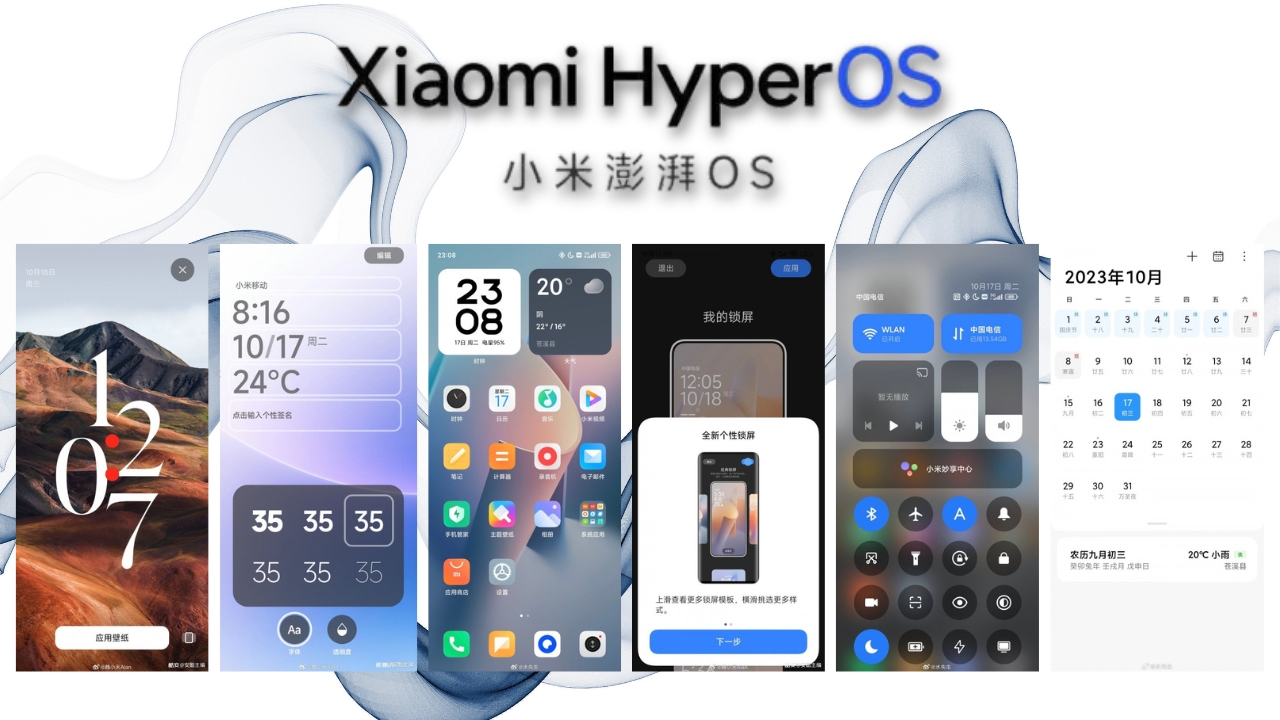
    Meski baru akan dirilis pada November tahun ini, namun bocoran mengenai tampilan Xiaomi HyperOS sudah banyak dibagikan di situs Weibo. 

    Postingan tersebut memperlihatkan halaman UI dari Xiaomi HyperOS, seperti halaman depan (home), shortcut menu, widget cuaca, jam, dan kalender.

    Sekilas memang tidak ada perubahan yang signifikan dari tampilan halaman-halaman tersebut, antara antarmuka HyperOS dengan versi sebelumnya yaitu MIUI. 

    Namun bocoran ini belum final, masih ada kemungkinan berubah pada perilisannya nanti. Hal yang paling dinantikan adalah aspek performa dan kelancaran dari OS tersebut. Harapannya Xiaomi HyperOS mampu memberikan pengalaman yang lebih seamless kepada pengguna.

    Pada saat pengumuman OS barunya, pihak Xiaomi juga sempat menjanjikan hal tersebut. Menariknya lagi, Xiaomi HyperOS ini juga akan memiliki dukungan ekosistem yang lebih baik ke perangkat-perangkat AIoT mereka.

    Beberapa upgrade fitur yang mengadopsi sistem operasi Android 14 juga patut dinantikan. 

    Beberapa Brand Smartphone yang Beralih OS

    Pergantian sistem operasi yang dilakukan Xiaomi ini bukan hal yang pertama. Beberapa merk smartphone juga pernah beralih OS. Berikut ini beberapa daftarnya:

    Huawei (HarmonyOS)

    Smartphone Huawei pertama kali diluncurkan menggunakan sistem operasi Android. Namun kemudian Huawei terkena dampak perang dagang Amerika dan Tiongkok.

    Mau tidak mau, Huawei kemudian mengembangkan sistem operasinya sendiri dan dalam waktu singkat berhasil merilis OS mereka, yaitu HarmonyOS.

    Huawei sebelumnya juga mengembangkan sistem operasi pertama mereka pada tahun 2019 yang diberi nama HongMengOS.

    Namun bedanya, jika HongMengOS lebih ditujukan untuk perangkat IoT, HarmonyOS lebih difokuskan pada perangkat mobile, mencakup smartphone dan tablet Huawei.

    Samsung OneUI

    Samsung OneUI

    Bagi pengguna smartphone Samsung, mungkin sudah familiar dengan One UI. Sebelumnya, Samsung menggunakan OS Samsung Experience UX dan TouchWiz.

    Sistem One UI sebenarnya juga berbasis Android dan kini sudah sampai pada versi ketiga. 

    Kustomisasi yang dilakukan Samsung ini membuat kesan One UI sebagai OS milik Samsung, bukan hanya sebuah custom UI berbasis Android.

    Vivo (OriginOS)

    Vivo OS

    Vivo juga memiliki custom UI mereka sendiri yang disebut Funtouch OS. Tampilan yang ditawarkan Funtouch OS ini mirip seperti interface iOS 10.

    Kemudian Vivo beralih ke user interface Origin OS. 

    ASUS (ZenUI)

    ASUS ZenUI

    Dalam hal UI, ASUS sebenarnya merupakan salah satu pelopor custom UI yang kini menjadi sebuah ekosistem di kalangan produsen smartphone. 

    Andalan user interface ASUS, yaitu ZenUI. Sistem antarmuka ini telah diperkenalkan sejak munculnya seri Zenfone. 

    Sistem ZenUI mengusung Flat UI yang disebut memiliki ciri khas tersendiri. 

    Pada beberapa bagian tertentu, custom UI dari ZenUI berbeda dari brand lain. Perbedaan yang paling mencolok terletak pada bagian lock screen, quick panel setting dan penempatan widget.

  • 3 Cara Menghapus History Pencarian di Play Store

    3 Cara Menghapus History Pencarian di Play Store

    LABTekno.com – Cara menghapus history pencarian di Play Store sangat mudah untuk dilakukan. 

    Cara ini diperlukan untuk menjaga privasi agar tetap aman, membersihkan informasi mengenai hal-hal apa saja yang telah dicari di kolom pencarian Play Store.

    Google Play Store saat ini tidak hanya bisa digunakan pada perangkat HP Android saja. Kini juga tersedia di berbagai perangkat seperti TV, tablet, Chromebook, smartwatch, mobil atau perangkat dengan sistem operasi iOS, Windows, dan sebagainya.

    Bagi pengguna yang masih bingung atau belum mengetahui cara menghapus history pencarian di Play Store, silakan baca panduan berikut sampai tuntas.

    Cara Menghapus History Pencarian di Play Store Android

    Cara Menghapus History Pencarian di Google Play Store

    Bagi pengguna HP Android, kalian hanya perlu enam langkah mudah untuk menghapus riwayat pencarian. Berikut ini cara menghapus history pencarian di Play Store: 

    • Buka aplikasi Google Play Store di HP Android kalian.
    • Kemudian, klik ikon profil di pojok kanan atas.
    • Lalu pilih opsi Setelan.
    • Selanjutnya pilih opsi Umum.
    • Lalu pilih Preferensi Akun dan Perangkat.
    • Pilih Hapus histori penelusuran perangkat.
    • Terakhir, konfirmasi Hapus histori penelusuran perangkat dengan memilih opsi Hapus histori pada opsi sebelah kanan.

    Dengan begitu, maka semua riwayat pencarian di Google Play Store pada akun kalian sudah berhasil dihapus. 

    Cara Hapus Riwayat Pencarian Play Store di PC

    Bagi pengguna PC, kalian juga bisa menghapus riwayat pencarian Google Play. Berikut ini cara menghapus history pencarian di Play Store melalui PC:

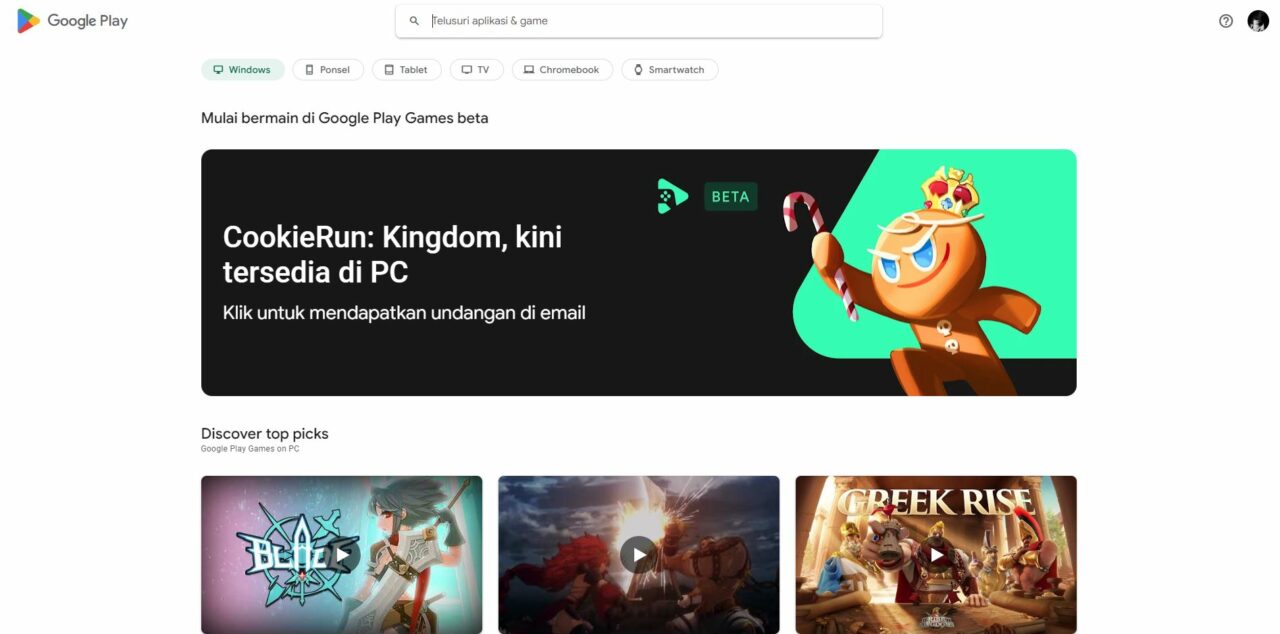
    Memasang Google Play Games di PC
    • Pertama, unduh Google Play Games terlebih dahulu di PC yang digunakan.
    • Klik Download beta, karena saat ini program tersebut masih versi beta.
    • Kemudian pasang program tersebut.
    • Jika sudah, luncurkan atau buka dengan klik dua kali pada ikon Google Play Games di layar desktop.
    • Login ke akun Google Play kalian.
    • Klik kolom pencarian di bagian atas untuk melihat riwayat terakhir.
    • Kemudian jika ingin menghapusnya, silakan klik gambar profil di sebelah kanan atas.
    • Lalu pilih opsi Setelan.
    • Selanjutnya pilih opsi Umum.
    • Lalu pilih Preferensi Akun dan Perangkat.
    • Pilih Hapus histori penelusuran perangkat.
    • Terakhir, konfirmasi Hapus histori penelusuran perangkat dengan memilih opsi Hapus histori pada opsi sebelah kanan.

    Selesai, dengan begitu, kalian sudah berhasil menghapus riwayat pencarian Google Play Games dari PC.

    Cara Menghapus History Pencarian di Play Store Chromebook

    Cara menghapus history pencarian di Play Store

    Bagi pengguna laptop Chromebook, cara menghapus history pencarian di Play Store Chromebook  sebenarnya sama seperti di HP. Tampilannya juga mirip, hanya saja ukuran layarnya yang berbeda. HP dengan layar potrait, sementara chromebook dengan layar landscape. 

    Berikut ini cara menghapus history pencarian di Play Store laptop Chromebook: 

    • Buka aplikasi Google Play Store di  laptop Chromebook kalian.
    • Kemudian, klik ikon profil di pojok kanan atas.
    • Lalu pilih opsi Setelan.
    • Selanjutnya pilih opsi Umum.
    • Lalu pilih Preferensi Akun dan Perangkat.
    • Pilih Hapus histori penelusuran perangkat.
    • Terakhir, konfirmasi Hapus histori penelusuran perangkat dengan memilih opsi Hapus histori pada opsi sebelah kanan.

    Dengan begitu, maka semua riwayat pencarian di akun Google Play Store laptop Chromebook kalian sudah berhasil dihapus. 

    Perlu diingat bahwa cara menghapus history pencarian di Play Store di atas bersifat permanen. Kalian juga tidak bisa memilih jika ingin menghapus riwayat pencariannya satu per satu.

    Jika kalian ingin menghapusnya, maka seluruh riwayat yang ada di Play Store akan terhapus.

    Bagi pengguna Google Play Store versi lawas, mungkin masih bisa menghapusnya satu persatu. Kalian bisa memilih riwayat mana yang akan dihapus hanya dengan menekan lama pada riwayat yang terdapat pada daftar.

    Pada aplikasi Play Store versi lama pun, ketika sudah menghapusnya, maka sudah tidak bisa melihat, menemukan atau bahkan mengembalikan riwayat pencarian yang sudah dihapus tersebut. 

    Oleh sebab itu, sebelum memutuskan untuk menghapusnya, silakan pikirkan matang-matang kembali, barangkali riwayat tersebut masih penting nantinya. 

    Metode ini bersifat permanen dan tidak bisa dikembalikan lagi. 

    Kemudian jika kalian masih gagal menggunakan cara menghapus history pencarian di Play Store di atas, kemungkinan masih ada langkah yang terlewati. Pastikan kalian sudah mengikuti semua langkahnya satu per satu agar bisa berhasil menghapus riwayat pencarian tersebut. 

    Demikian cara menghapus history pencarian di Play Store dengan mudah. Ketika kalian sudah menghapus riwayat pencarian dengan mengikuti langkah-langkah di atas, maka jika sudah berhasil terhapus, sudah tidak bisa lagi dikembalikan.

    Oleh sebab itu, pertimbangkan kembali mana pencarian yang memang ingin dihapus dan sudah tidak dibutuhkan. Mana yang kiranya masih penting dan masih ada kemungkinan untuk digunakan kembali nantinya.

    Karena setelah mengikuti proses penghapusan riwayat pencarian di atas, data riwayat pencariannya benar-benar hilang dan tidak bisa digunakan lagi.