Tag: WhatsApp Web

  • 4 Cara Menyadap WhatsApp Lewat Google

    4 Cara Menyadap WhatsApp Lewat Google

    LABTekno.com – Cara menyadap WhatsApp lewat Google sebenarnya merupakan aktivitas ilegal yang dapat mengganggu privasi orang lain. Sebab hal ini bisa mengintip isi akun orang lain yang berpotensi merugikan.

    Namun saat ini banyak juga pengguna yang menggunakannya untuk memantau aktivitas chatting dan melihat riwayat panggilan masuk anaknya agar bisa menjaganya dengan baik.

    Jika untuk alasan positif, kalian bisa mempelajari cara menyadap WhatsApp lewat Google berikut. Oleh sebab itu, simak penjelasannya sampai tuntas, ya.

    Cara Menyadap WhatsApp lewat Google

    Sekarang ini, cara menyadap WhatsApp lewat Google dari jarak jauh bisa saja dilakukan dengan mudah. Bahkan tak perlu scan barcode lagi.

    Namun ingat, penyadapan seperti ini bersifat ilegal dan sebisa mungkin untuk tidak melakukannya. Kecuali dalam kondisi urgent saja. 

    Jika kalian penasaran cara menyadap WhatsApp lewat Google, atau lebih tepatnya menggunakan akun Gmail. Berikut ini langkah-langkahnya:

    • Buka aplikasi WhatsApp yang ada di HP.
    • Ke bagian menu pengaturan WhatsApp.
    • Pilih menu Chats dan klik opsi Chat History.
    • Ke menu Export Chat dan pilih salah satu chat room.
    • Pilih alamat Gmail untuk mengirimkan hasil ekspor chat WA dari target.

    Nah, begitulah cara menyadap WhatsApp lewat Google. Perlu diketahui bahwa ini bukan penyadapan secara realtime. 

    Kalian hanya bisa menyadap perpesanan yang telah dicadangkan ke Gmail saja.

    Melalui Pointszone.net

    Setelah mengetahui cara menyadap WhatsApp lewat Google, kalian juga bisa menggunakan cara lainnya, yaitu dengan Pointszone.net.

    Situs ini dapat dimanfaatkan untuk mempermudah pengguna menyadap WA pasangan dari jarak jauh.

    Kalian dapat memata-matai aktivitas orang lain tanpa harus melakukan root pada HP. Berikut ini langkah-langkahnya:

    • Buka aplikasi Google Chrome 
    • Cari extension WhatsApp Hack.
    • Instal plugin tersebut melalui browser Google desktop. Atau bisa juga langsung masuk ke situs pointszone.net.
    • Jika sudah masuk ke halaman website, masukkan nomor WA orang yang disadap.
    • Klik Lanjutkan untuk mengkonfirmasi permintaan penyadapan.
    • Tunggu beberapa saat sampai sistem merespons permintaan.
    • Selesai.

    Sebenarnya, situs yang bisa kalian gunakan tidak hanya pointszone.net saja, ada juga situs SocialSpy WhatsApp.

    Menggunakan Situs Social Spy WhatsApp

    Cara menyadap WhatsApp lewat Google bukan satu-satunya, kalian masih bisa menggunakan situs Sosial Spy WhatsApp.

    Situs ini merupakan alternatif situs hack WA berikutnya yang bisa digunakan untuk menyadap kontak WhatsApp pacar dari jarak jauh.

    Situs ini tidak membutuhkan kode, di dalamnya juga tersedia fitur yang sangat lengkap, mulai dari memantau chat hingga mengetahui aktivitas di WhatsApp secara realtime,

    Cara menyadap WhatsApp lewat Google melalui situs Social Spy cukup mudah. Berikut ini langkah-langkahnya:

    1. Kunjungi situs Social Spy di Google.
    2. Saat sudah masuk Beranda situs scrol ke bawah.
    3. Masukkan nomor WA yang ingin disadap di kolom Masukkan nomor.
    4. Klik OK untuk mengkonfirmasi permintaan.
    5. Jika sudah, tunggu beberapa saat sampai sistem merespons permintaan tersebut.

    Jangan lupa untuk menuliskan kode negara saat menginputkan nomor yang ingin di sadap. Misalnya +62 untuk kode negara Indonesia. Bukan menggunakan 08xxx.

    Dengan begitu, kalian sudah bisa mengakses akun WA orang lain.

    Cara Menyadap WA Menggunakan WhatsApp Web

    Menyadap WA menggunakan situs terkadang bikin jengkel lantaran sering menampilkan berbagai iklan. Rasa takut jadi korban phishing juga pasti menghantui kamu.

    Untung saja, sekarang kamu bisa memanfaatkan WA website untuk menyadap WA pasangan. Bisa dibilang cara ini membantu kamu untuk melihat WhatsApp tanpa menyadap menggunakan situs.

    Jika kamu ingin kepo sama daftar chat orang tersebut di WA-nya, Jaka imbau untuk berhati-hati saat menggunakan cara ini, ya. Karena, cara ini bukan tindakan penyadapan, potensi ketahuan cukup besar.

    Oleh karena itu, pastikan orang tersebut meninggalkan ponselnya dalam waktu yang lama sehingga kamu bisa memanfaatkan momen tersebut buat mengetahui isi WhatsApp-nya.

    Adapun cara yang bisa kamu lakukan ialah sebagai berikut.

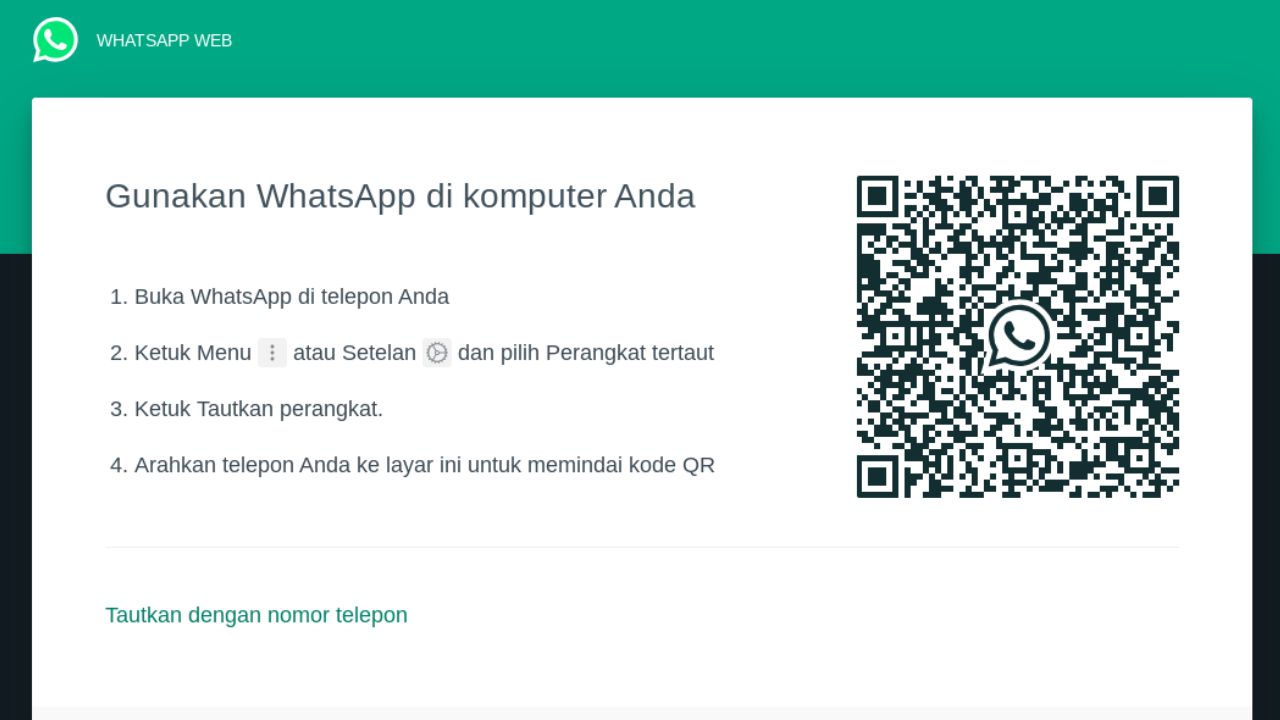
    • Buka situs WhatsApp Web melalui browser di PC atau laptop.
    • Maka akan langsung muncul barcode di halaman tersebut.
    • Jika masih tertaut akun lain, klik ikon titik tiga di bagian atas, kemudian pilih menu Keluar untuk melakukan logout pada akun sebelumnya.
    • Scan QR Code yang muncul untuk login ke situs WhatsApp.
    • Buka aplikasi WhatsApp di HP orang tersebut dan klik ikon titik tiga di pojok kanan atas.
    • Klik tombol menu Perangkat Tertaut untuk menyambungkan akun WhatsApp orang tersebut ke WhatsApp web. 
    • Arahkan kamera HP ke layar PC untuk memindai kode.
    • Selesai, kini kalian sudah berhasil menyadap WhatsApp orang lain. 

    Demikian cara menyadap WhatsApp lewat Google dan beberapa  metode lainnya yang bisa dilakukan untuk melacak aktivitas seseorang dari aplikasi WhatsApp. Ingat, aktivitas ini bisa melanggar privasi orang lain, dan harap pertimbangkan kembali sebelum melakukannya. 

  • 3 Cara Menggunakan WhatsApp Web

    3 Cara Menggunakan WhatsApp Web

    LABTekno.com – Cara menggunakan WhatsApp Web bisa dilakukan di berbagai perangkat. Tidak hanya perangkat desktop (PC & laptop) saja, pengguna juga bisa mengaksesnya melalui tablet dan HP.

    Fitur WhatsApp Web memungkinkan penggunanya bisa login ke akun WhatsApp di laptop dengan menggunakan QR code, dan membukanya di browser tanpa perlu download. Kalian bisa menggunakan WhatsApp Web di HP Android.

    Hampir semua fitur di WhatsApp versi mobile, telah tersedia di WhatsApp Web. Sehingga pengguna dapat memanfaatkannya saat sedang menggunakan PC atau laptop.

    Cara menggunakan WhatsApp Web ini penting, terutama jika kalian berada jauh dari HP atau tidak ingin repot bolak balik membuka HP untuk membalas pesan saat sibuk bekerja di depan PC atau laptop.

    Berikut ini cara menggunakan WhatsApp Web melalui berbagai perangkat, baik PC, laptop, HP Android maupun iPhone.

    Cara Menggunakan WhatsApp Web dan Login via Browser

    Cara menggunakan Whatsapp web melalui PC atau laptop bisa dilakukan melalui browser. Apapun browser yang tersedia di perangkat kalian, entah Mozilla Firefox, Opera, Google Chrome, sampai Microsoft Edge. 

    • Kalian cukup membuka akses link WhatsApp Web di https://web.whatsapp.com di browser. Dengan begitu maka akan muncul tampilan QR code di sebelah kanan layar.
    Cara Menggunakan WhatsApp Web
    • Kemudian, ambil HP dan buka aplikasi WhatsApp di smartphone Anda.
    • Tekan tombol titik tiga di sebelah kanan atas layar. 
    • Lalu klik opsi Perangkat Tertaut.
    • Setelah itu, langkah selanjutnya yang perlu dilakukan adalah memindai QR Code yang muncul pada browser desktop Anda menggunakan smartphone.
    Cara menggunakan WhatsApp Web 1
    • Jika proses pemindaian selesai, maka WhatsApp secara otomatis akan menyiapkan akses pesan yang ada di HP untuk ditampilkan di laptop atau PC kalian. Seperti halnya duplikasi akun. Anda bisa mengaksesnya tanpa harus menggunakan smartphone.
    Cara menggunakan WhatsApp Web

    Cara Menggunakan WA Web via Aplikasi

    Bagi pengguna laptop atau PC yang ingin lebih praktis lagi, kalian bisa mengunduh aplikasi WhatsApp versi desktop. 

    Daripada repot buka tutup browser untuk mengakses WhatsApp Web via situs resminya. Kalian bisa dengan mudah mengaksesnya melalui aplikasi desktop.

    Software WhatsApp Web ini kompatibel untuk perangkat berbasis Windows maupun Mac. Berikut ini langkah-langkah untuk mengakses WA Web versi desktop:

    • Buka laman download di situs whatsapp.com
    • Download aplikasi WA web di toko aplikasi sesuai sistem operasi perangkat Anda (Windows atau Mac). Klik kolom pencarian, ketikkan WhatsApp, dan klik Install.
    • Tunggu hingga proses instalasinya selesai.
    • Jika sudah, buka aplikasi WA web yang telah diinstall di PC/Laptop
    • Ketika baru pertama kali menggunakannya, akan muncul barcode atau QR code di halaman utama.
    • Scan atau pindai QR code tersebut dari HP Anda. 
    • Selesai, kini WhatsApp Web sudah bisa diakses di Laptop/PC tanpa membuka browser.

    Cara Menggunakan WhatsApp Web di HP Android

    Bagi pengguna HP Android yang ingin mengakses akun WhatsApp lain di perangkat kalian, kalian bisa memanfaatkan fitur WhatsApp Web ini.

    Mengakses dua akun di satu perangkat WhatsApp bisa dilakukan, salah satunya melalui WhatsApp Web.

    Cukup buka aplikasi browser di HP Anda dan kunjungi situs resmi WhatsApp Web. 

    Namun perlu diingat juga bahwa kalian butuh 2 perangkat smartphone untuk melakukannya. Satu perangkat untuk menampilkan QR Code, satu perangkat lain untuk memindai QR code tersebut. 

    Berikut ini langkah-langkahnya melalui browser Google Chrome:

    • Buka aplikasi Google Chrome di HP Android Anda.
    • Hapus dulu history browser untuk mengantisipasi masalah gagal login WhatsApp Web. Caranya klik titik tiga di pojok kanan atas, lalu klik opsi History. Kemudian pilih Clear browsing data.
    • Jika sudah, langsung saja kunjungi situs https://web.whatsapp.com/ untuk mengakses WhatsApp Web. 
    • Klik tombol titik tiga di pojok kanan atas layar, dan aktifkan toggle Desktop Site atau Situs Desktop.
    Aktifkan Toggle Situs Desktop
    • Dengan begitu, maka secara otomatis tampilan WA Web untuk Android akan berubah dengan menampilkan QR Code yang biasanya muncul pada WhatsApp Web versi desktop.
    Cara menggunakan WhatsApp Web
    • Lalu ambil HP lainnya yang akan digunakan untuk membuka WhatsApp melalui browser. 
    • Tekan tombol titik tiga di pojok kanan atas layar, dan tekan opsi Perangkat Tertaut. 
    QR Code WhatsApp Web
    • Pindai QR Code yang muncul di perangkat tadi. Maka proses pemindaian selesai, otomatis WhatsApp Anda akan “pindah” ke browser smartphone lainnya. 
    • Selesai, Anda sudah berhasil membuka dua akun WhatsApp di satu perangkat HP.

    Cara Mengakses WhatsApp Web Menggunakan HP iPhone (Safari)

    • Buka aplikasi browser
    • Masuk ke laman web.whatsapp.com
    • Buka menu pada ikon Aa di sisi sebelah kiri alamat website.
    • Pilih opsi Minta Situs Web Desktop atau Request Desktop Website.
    • Tampilan browser akan berubah menjadi tampilan desktop yang menampilkan kode QR.
    • Berikutnya gunakan cara biasanya untuk mengakses WhatsApp Web menggunakan scan kode QR.
    • Gunakan HP lain untuk dapat login dan scan kode QR.

    Cara Keluar dari WhatsApp Web di HP

    • Pada jendela WhatsApp Web, tekan titik tiga di pojok kanan atas kolom chat.
    • Pilih Keluar.
    • Selesai.

    Demikian beberapa cara menggunakan WhatsApp Web melalui berbagai perangkat. Kini kalian tak perlu repot lagi mengakses WhatsApp ketika beraktivitas di depan laptop. Selamat mencoba!