LABTekno.com – Cara screenshot Samsung A23 mungkin masih belum diketahui oleh para pengguna baru. Apalagi yang baru beralih dari merk lain ke Samsung.
Sebagai perangkat multitasking yang berguna di setiap aktivitas, Samsung Galaxy A23 5G hadir dengan desain yang keren, layarnya lebar dan baterainya juga tergolong awet.
Sebenarnya cara screenshot Samsung A23 juga bisa langsung dilakukan melalui fitur bawaan. Namun tak jarang juga para pengguna lain menggunakan aplikasi pihak ketiga untuk menangkap layar dan merekam tampilan layarnya.
Berikut ini beberapa cara screenshot Samsung A23 yang perlu diketahui, antara lain:
Cara Screenshot Samsung A23 melalui Tombol Fisik

Cara screenshot Samsung A23 yang pertama bisa dilakukan melalui tombol fisik perangkat tersebut. Metode ini dapat diterapkan di berbagai perangkat Samsung Galaxy A Series lainnya, seperti Samsung Galaxy A13 5G, Samsung Galaxy A33, dan lain sebagainya.
Berikut ini cara screenshot Samsung A23 yang bisa digunakan hampir setiap ponsel Samsung:
- Pertama, pilih tampilan layar mana yang akan diambil screenshot-nya. Entah itu tampilan peta, artikel website, isi chat, video, dan lain-lain.
- Tekan dan tahan tombol power dan volume bawah di sebelah kanan layar secara bersamaan.
- Beberapa saat kemudian, layar akan berkedip berwarna putih. Hal ini menandakan bahwa ponsel tersebut telah berhasil mengambil screenshot.
- Jika sudah, maka hasil screenshot akan disimpan secara otomatis di galeri, tepatnya di folder screenshot atau tangkapan layar.
Screenshot Menggunakan Ikon di Pusat Kontrol
Jika cara screenshot Samsung A23 sebelumnya dianggap ribet dan kurang praktis, masih ada cara yang lebih mudah.
Kalian bisa mengambil screenshot dengan menekan ikon screenshot di pusat kontrol. Berikut ini langkah-langkahnya:
- Pilih bagian layar yang ingin di-screenshot.
- Kemudian buka pusat kontrol dengan cara mengusap layar dari atas ke bawah.
- Lalu cari dan tekan ikon screenshot berbentuk seperti lembaran kertas dan gunting.
- Setelah mengeklik ikon tersebut, maka sistem secara otomatis akan melakukan screenshot layar.
- Hasilnya nanti akan langsung tersimpan ke galeri.
- Bisa juga mengeceknya melalui File Manager, tepatnya di folder Screenshot.
Cara Screenshot Panjang di Samsung Galaxy A23 5G
Jika ingin menangkap tampilan layar lebih panjang, cara screenshot Samsung A23 juga bisa. Bagi pengguna Android, mungkin sudah biasa dengan fitur tersebut untuk menyimpan informasi penting lebih lengkap.
Jadi tidak hanya sesuai aspek rasio HP saja, kalian bisa melakukan tangkapan layar memanjang atau long screenshot.
Berikut ini langkah-langkahnya:
- Pertama, aktifkan bilah alat gambar layar dengan cara masuk ke menu Pengaturan.
- Pilih opsi Tampilan.
- Pilih Gambar layar dan Perekam layar.
- Jika screenshot berhasil, maka muncul bilah alat gambar layar di bagian pojok.
- Klik layar kecil tersebut dan usap ke bawah tampilan layar yang ingin diambil. Perlu diingat juga bahwa beberapa tampilan mungkin tidak menyediakan fitur long screenshot.
- Hasilnya nanti juga secara otomatis masuk ke galeri.
Cara Screenshot Samsung A23 dengan Gesture

Sama seperti perangkat Android pada umumnya, Samsung A23 juga bisa melakukan screenshot dengan gesture.
Jika belum pernah menggunakannya di HP tersebut, kemungkinan kalian perlu mengaktifkannya terlebih dahulu. Berikut ini cara screenshot Samsung A23 melalui fitur Gesture:
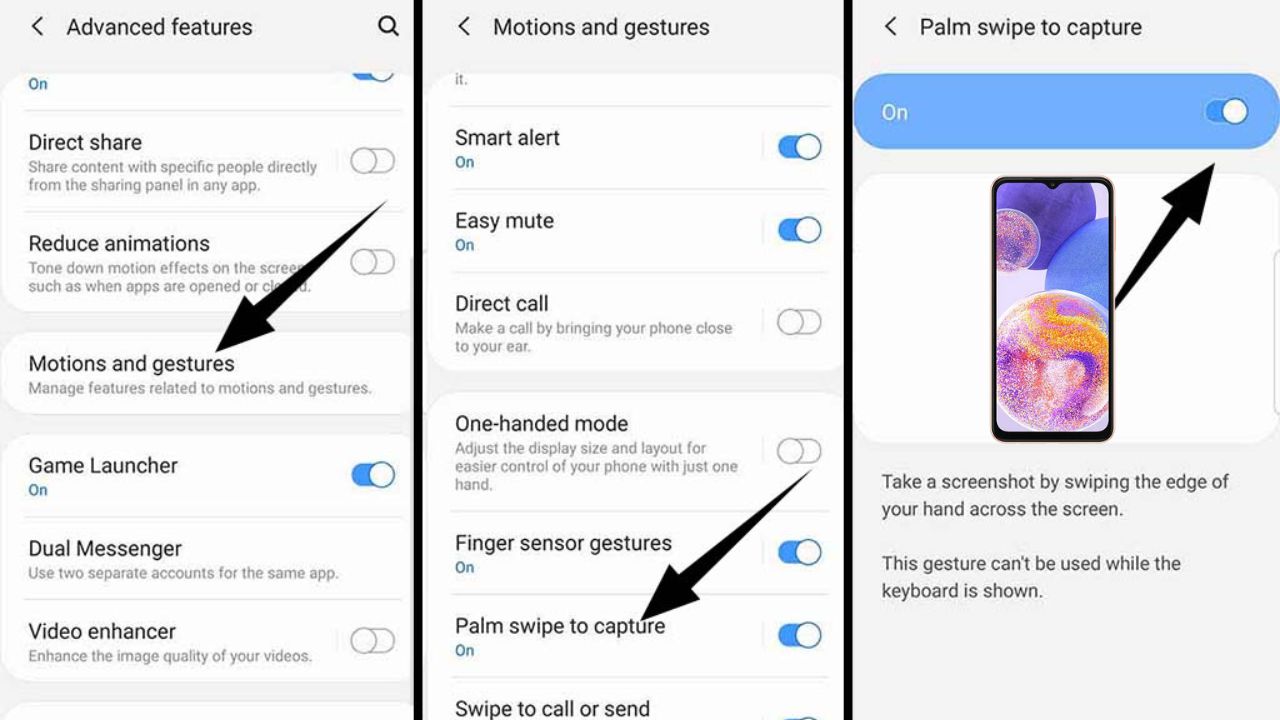
- Buka menu Pengaturan untuk mengaktifkan fitur Gesture.
- Pilih opsi Pengaturan Lanjutan.
- Lalu pilih opsi Gerakan dan Gestur atau Motion and Gesture.
- Kemudian aktifkan pilihan usapkan telapak tangan untuk mengambil tangkapan layar. Pastikan toggle di sebelah kanan sudah berwarna biru.
- Buka halaman atau tampilan yang ingin di-screenshot.
- Lambaikan tangan di atas layar. Pastikan tangan kanan berada di posisi terbuka seperti hendak bersalaman atau menampar. Posisikan tangan di ujung kanan ponsel, lalu lambaikan tangan ke arah kiri atau bisa juga memakai tangan kiri dengan arah yang berlawanan.
- Jika berhasil, layar akan berkedip putih sesaat dan hasil screenshot akan langsung tersimpan ke galeri.
Cara Screenshot dengan Menu Asisten

Cara screenshot Samsung A23 yang terakhir yaitu melalui Menu Asisten. Berikut ini langkah-langkahnya:
- Aktifkan menu Asisten di Pengaturan.
- Pilih opsi Aksesibilitas.
- Pilih Interaksi dan Kecekatan.
- Lalu aktifkan, nantinya akan muncul tombol melayang berupa ikon 4 kotak.
- Itu artinya tombol pintasan berhasil dibuat dan kalian bisa menggunakannya untuk screenshot layar dengan cepat.
- Setelah menu asisten aktif, tempatkan ikon menu asisten sesuai kebutuhan di area layar.
- Untuk memulai screenshot menggunakan Menu Asisten, silakan buka tampilan layar yang diinginkan.
- Lalu klik ikon kotak menu Asisten.
- Klik ikon gambar layar untuk melakukan screenshot.
Sebenarnya masih ada lagi cara screenshot Samsung A23 lainnya, yaitu melalui aplikasi pihak ketiga.
Ada berbagai macam aplikasi yang tersedia di Play Store, seperti Screenshot by Splend Apps, Screenshot by Blosgraph, Screenshot Quick DM Tech, Screenshot Easy, Screen Master, dan sebagainya.
Demikian beberapa cara screenshot Galaxy yang dapat kalian coba sendiri. Pilih salah satu cara di atas untuk mempermudah pengambilan tangkapan layar di HP Samsung Galaxy A23 tersebut. Selamat mencoba!