LABtekno.com – Penasaran dengan cara melihat penghasilan Tiktok? Sebagai orang Indonesia, memiliki rasa penasaran, suka membandingkan, dan mikir mending ini itu dengan penghasilan orang lain seperti sudah menjadi budaya.
Sebelum itu, perlu diketahui bahwa Tiktok merupakan salah satu aplikasi penyedia jasa video music yang paling popular saat ini. Bahkan Reel Tiktok ini diadopsi oleh beberapa platform media sosial lainnya, seperti Facebook, Instagram, Snack Video, Helo hingga Youtube.
Boomingnya aplikasi Tiktok ini salah satuya disebabkan karena mudahnya proses penyuntingan video dengan berbagai efek suara, backsound music, gerakan video (motion), hingga berbagai filter yang unik. Hal ini membuat penggunanya dapat memaksimalkan produksi karyanya dengan berbagai kreativitas yang berbeda dengan mudah.
Selain itu, pengguna juga bisa memperoleh uang dari aplikasi tersebut dengan berbagai cara, baik itu mengundang pengguna baru, affiliate e-commerce dan sebagainya. Hal ini pun membuat para penggunanya tertarik untuk menjadi influencer marketing tanpa pikir panjang.
Lalu, bagaimana cara mendapat penghasilan dari TikTok?
Seiring bertambahnya penonton atau viewers, pengguna aktif TikTok juga akan memperoleh pendapatan. Munculnya berbagai tren baru tiap minggunya membuat penggunanya berlomba-lomba menyajika konten yang menarik engagement rate yang tinggi dengan harapan dapat mengundang banyak penonton. Hal inilah yang membuka pintu masuk penghasilan dari Tiktok.
Bahkan ada seorang seleb Tiktok yang menghasilkan hingga US$10.000 atau setara Rp140 juta per postingan video. Namun jelas, angka itu bisa didapat sesuai “syarat dan ketentuan yang berlaku”.
Tarif dan penghasilan di Tiktok amat tergantung pada tingkat keterlibatan (engagement) setiap akun, yang akan diukur dengan jumlah pengikut, komentar, suka, dan tampilan.
Pihak delevoper memiliki program khusus bagi pengguna aktifnya yaitu TikTok Creator Fund. Tiktok membuka peluang lebar-lebar bagi setiap pengguna agar dapat bergabung dengan fitur TikTok Creator Fund.
Berikut ini beberapa syarat untuk mengikuti Fitur TikTok Creator Fund untuk mendapatkan penghasil dari jumlah penonton.
Persyaratan Fitur TikTok Creator Fund Pengguna aktif berusia minimal 18 tahun.
Akun TikTok minimum 10.000 pengikut asli atau bukan palsu (bot).
Tayangan video TikTok dalam kurun waktu 30 hari terakhir minimum mencapai 100.000.
Konten orisinil sesuai Pedoman Komunitas TikTok.
Pengguna berada di wilayah cakupan TikTok Creator Fund.
Setelah syarat lengkap, datftarkan akun TikTok Creator Fund di menu Akun.
Cara Melihat Penghasilan Tiktok
Ada beberapa cara melihat penghasilan TikTok. Berikut cara yang bisa dilakukan melalui Aplikasi dan Website:
Cara melihat penghasilan TikTok lewat Aplikasi
Buka aplikasi TikTok.
Pilih ikon profil akun.
Klik ikon titik tiga.
Klik Creator Tools.
Pilih TikTok Creator Funds.
Jumlah penghasilan dari TikTok akan muncul.
Cara Melihat Penghasilan TikTok lewat website
Kedua, ada cara cek penghasilan TikTok melalui Likigram.
Masukkan nama pengguna atau username akun yang mau di cek
Tekan calculate earnings.
Approve atau setujui semua terms of service yang ada.
Tunggu beberapa saat hingga hasil analisis terlihat dengan menampilkan kisaran pendapatan per video.
Caranya mudah bukan? Cara di atas dapat dilakukan untuk mengobati rasa penasaran anda pada penghasilan orang lain di Tiktok. Budaya kita memang selalu iri dengan penghasilan orang lain, lalu membanding-bandingkannya. Semoga bermanfaat.
LABtekno.com – Anda sedang mencari cara dark mode Youtube agar tampilannya lebih estetik? Hampir semua smartphone dan aplikasi saat ini menyediakan fitur dark mode. Sudah seperti hal yang wajib, karena dianggap dapat menyegarkan tampilan agar lebih ramah pada mata, meningkatkan kualitas tidur, menjadikan tampilan lebih estetik, bahkan fitur ini mampu menghemat daya smartphone. Sehingga tidak heran jika mode dark mode ini menjadi fitur yang sedang digemari banyak orang. Salah satunya adalah dark mode Youtube.
Fitur dark mode telah ditambahkan Google pada aplikasi Youtube yang kompatibel pada system operasi Android dan iOS. Fitur ini muncul dan dapat digunakan setelah pengguna smartphone khususnya android mengupdate Android 9 atau yang lebih baru. Pada android 9, pengguna masih harus mengaktifkan fitur dark mode secara manual. Namun jika telah mengupdatenya menjadi android 10 atau yang lebih baru, fitur ini sudah bisa digunakan secara otomatis. Pengguna juga harus mengupdate aplikasi Youtube versi terbaru yaitu versi 13.35.51 ke atas melalui Google Play Store.
Lalu, bagaimana cara dark mode Youtube? Mari simak cara dark mode Youtube berikut ini:
Dark Mode Youtube pada Android
Buka Aplikasi Youtube
Cari dan pilih menu setting atau pengaturan
Pilih menu General
Klik Dark theme
Dark Mode Youtube Pada iPhone
Buka aplikasi Youtube
Cari dan klik menu setting atau pengaturan
Klik toggle Dark theme untuk mengaktifkan
Cara di atas berlaku jika pengkat android anda menggunakan android 9 atau di bawahnya. Sedangkan pada iPhone, cara ini berlaku pada iOS 12 atau di bawahnya. Sebab pada update system operasi terbaru baik android maupun iOS, sudah otomatis terpasang ketika anda mengaktifkan dark mode pada menu pengaturan smartphone.
Dark Mode Youtube pada PC
Sedangkan cara dark mode Youtube pada PC atau laptop, caranya sebagai berikut:
Klik ikon profil Youtube Anda pada sisi kanan atas
Pilih Dark theme
Geser toggle untuk mengaktifkan
Kemudian jika sudah bosan dengan fitur dark mode, anda juga bisa menonaktifkannya dengan melakukan langkah-langkah yang sama di atas.
Demikian cara dark mode Youtube agar tampilannya terlihat lebih estetik dan smartphone yang Anda gunakan menjadi lebih hemat daya. Selain itu, bahkan bisa meningkatkan kualitas tidur Anda, lho. Wajib coba!
LABtekno.com – Bagaimana cara melihat chat WA yang dicadangkan di Google Drive? Mungkin masih banyak orang yang belum tau caranya. Sebenarnya cukup mudah dan dapat dilakukan melalui smartphone maupun laptop.
Whatsapp sebagai aplikasi chatting paling populer dan banyak digunakan di Indonesia, memberikan banyak fitur yang sangat membantu. Salah satunya adalah backup file obrolan. Hal ini begitu penting, kala kita ingin membuka kembali riwayat obrolan lama yang dirasa penting. Terutama ketika baru mengganti device atau kehilangan device lama kita.
Hal yang harus dilakukan sebelum beranjak pada cara melihat chat WA yang dicadangkan di Google Drive adalah pengguna harus memback-up data secara rutin terlebih dahulu untuk mengantisipasi hal-hal yang tidak diinginkan seperti kehilangan smartphone, rusak, atau berniat untuk mengganti yang baru. Data yang bisa diback-up bermacam-macam, mulai dari obrolan, gambar, video, file, tautan, dan lain sebagainya.
Setelah dicadangkan, Anda bisa melihat data yang sebelumnya telah diback-up atau dicadangkan. Namun pastikan bahwa anda menyimpannya pada nomor yang sama.
Berikut ini cara melihat chat WA yang dicadangkan di Google Drive:
Buka aplikasi Google Drive, klik garis tiga pada sisi kiri atas.
Pilih opsi Cadangan
File yang sudah dicadangkan ke akun Gmail akan ditampilkan, termasuk chat WA yang dicadangkan.
Jika Anda beralih pada smartphone baru, atau memang baru saja menyetel ke pengaturan pabrik, maka gunakan cara melihat chat wa yang dicadangkan di Google Drive berikut:
Apabila pada smartphone anda belum ada aplikasi Whatsapp, maka lakukan install terlebih dahulu. Kemudian lakukan verivikasi nomor WA yang sebelumnya digunakan.
Setelah itu akan muncul pertanyaan apakah ingin melakukan pemulihan atau tidak, jika iya, maka pilih opsi Pulihkan untuk memulihkan chat, media dan berbagai file yang telah dicadangkan.
Tunggu beberapa saat hingga proses pemulihan selesai, lama prosesnya tergantung seberapa besar ukuran file yang telah dicadangkan di Google Drive.
Selesai.
Namun pastikan bahwa nomor WhatsApp yang digunakan tetap sama dan akun gmail yang dipilih untuk melakukan restore chat WhatsApp adalah akun yang digunakan pada smartphonemu yang lama.
Lalu, bagaimana cara menghapus cadangan chat WA di Google Drive?
Jika Anda ingin merampingkan cadangan file pada WA di Google Drive, maka akan menghapus beberapa file yang dianggap sudah tidak terlalu penting. Hal ini juga dapat mempercepat proses recovery cadangan file WA. Berikut cara menghapusnya melalui laptop atau komputer:
Buka melalui laptop atau komputer,
Buka website Google Drive
Pilih opsi Gear, kemudian pilih opsi Setelan.
Pilihlah opsi Kelola Aplikasi dan temukan aplikasi WhatsApp Mesengger
Pada pilihan opsi bagian kanan, pilih Putuskan Sambungan.
Setelah melakukannya, maka cadangan WhatsApp yang tersimpan dalam Google Drive sudah sepenuhnya terhapus dan tidak dapat diakses. Maka sebelum melakukannya pastikan sudah memikirkannya matang-matang.
Bagaimana caranya jika menggunakan android? Caranya mudah:
Buka aplikasi Google Drive,
Klik ikon tiga garis pada sisi kiri atas.
Pilih menu Cadangan.
Carilah file backup WhatsApp
Klik titik tiga, lalu pilih Hapus Cadangan.
Muncul jendela konfirmasi, lalu pilih opsi Hapus.
File pencadangan Whatsapp akan otomatis memberikan pemberitahuan kepada penggunanya, biasanya dalam waktu 2 minggu hingga 57 hari sebelum masa berlaku habis.
Google Drive akan otomatis menghapus backup file WhatsApp yang tersimpan setelah satu tahun, maka perlu pembaruan backup berkala dengan frekuensi tertentu.
Ada kalanya proses backup WhatsApp ke Google Drive gagal, mengapa?
Kadang kala, proses pencadangan WhatsApp bisa saja gagal, sebab perangkat tidak terhubung dengan akun Google dan nomor handphone yang sama saat install ulang WhatsApp. Oleh karena itu, di awal kami ingatkan untuk memastikan akun Google yang digunakan dan nomor handphone yang digunakan selalu sama untuk melakukan backup isi chat WhatsApp.
Bisa juga gagal mencadangkan disebabkan karena koneksi internet yang tidak stabil sehingga menghambat proses penyalinan data ke Google Drive. Maka kami sarankan untuk menggunakan jaringan yang lebih stabil di tempat anda, jika perlu gunakanlah WiFi saat membackup sehingga prosesnya bisa lebih cepat dan lancar.
Demikian cara melihat chat wa yang dicadangkan di Google Drive, dan beberapa hal yang penting yang kiranya perlu diketahui. Jika ada hal yang ingin ditanyakan, silakan tanyakan di kolom komentar. Terimakasih dan semoga bermanfaat.
Hadir dalam form factor clamshell dan convertible, ExpertBook B5 dirancang untuk para profesional yang membutuhkan laptop ultra-portable andal
LABTekno.com – ASUS resmi memperkenalkan ExpertBook B5, seri laptop bisnis terbaru yang mengusung desain ultra-portable dan dirancang sebagai perangkat andalan para profesional bisnis. Selain dibalut oleh bodi dengan bobot yang sangat ringan, yaitu hanya 1 kilogram, ExpertBook B5 juga telah dilengkapi layar berteknologi ASUS OLED, serta hadir dalam dua form-factor yaitu clamshell dan convertible.
“Dunia bisnis yang semakin dinamis mengharuskan para pebisnis saat ini untuk dapat beradaptasi serta bergerak dengan cepat. ASUS ExpertBook B5 dirancang untuk memenuhi segala ekspektasi dari kebutuhan dunia bisnis tersebut,” ujar Jimmy Lin, ASUS Regional Director Southeast Asia. “Desain yang sangat portable dan tangguh, didukung oleh performa terbaik di kelasnya membuat ExpertBook B5 dapat selalu diandalkan oleh para pebisnis profesional. Tidak lupa juga layar ASUS OLED membuat seri laptop ini mampu memberikan visual terbaik sekaligus melindungi kesehatan mata penggunanya dalam jangka waktu panjang.”
Portabilitas dan kenyamanan penggunaan merupakan prioritas utama di seri laptop ExpertBook B5. Untuk itulah laptop ini dibekali dengan daya tahan baterai panjang, yaitu hingga 14 jam, serta berbagai fitur canggih lainnya yang membuat aktivitas di luar ruangan semakin efisien. Beberapa fitur tersebut di antaranya adalah dukungan RAID untuk SSD, dibekali NumberPad 2.0 untuk akses mudah ke tombol numpad, hingga dilengkapi teknologi AI noise cancellation agar penggunanya dapat berkomunikasi dengan mudah dan nyaman, kapanpun dan di manapun.
Seri laptop ExpertBook B5 dibekali dengan fitur keamanan terkini. Selain dibekali chip TPM 2.0 untuk menjamin integrasi dan keamanan data yang disimpan di dalam laptop, seri laptop ExpertBook B5 juga hadir dengan sistem keamanan biometrik yang mengandalkan sesor pembaca sidik jari (fingerprint) yang telah terintegrasi dengan fitur Windows Hello.
Mobilitas Tanpa Batas
Seri laptop ExpertBook B5 memiliki desain yang berfokus pada mobilitas. Untuk itulah, seri laptop ini tidak hanya tampil dengan bodi yang sekadar ringkas serta ringan, tetapi juga sangat tangguh. Bagian belakang layar serta bawah bodi seri laptop ExpertBook B5 dibuat menggunakan bahan magnesium-aluminium alloy. Metarial premium tersebut membuat bobot seri laptop ExpertBook B5 dapat dipangkas secara keseluruhan hingga berada di angka 1 kilogram saja.
Tidak hanya sekadar membuat bobot menjadi lebih ringan, bahan magnesium-aluminium alloy yang digunakan di ExpertBook B5 juga membuat seri laptop tersebut sangat tanggguh. Ketangguhannya bahkan diakui melalui sertifikasi lolos pengujian ekstrem berstandar militer AS (MIL-STD 810H). Ketangguhan tersebut sangat penting untuk memastikan seri laptop ExpertBook B5 untuk dapat selalu diandalkan, baik untuk pengoperasian dalam kondisi ekstrem hingga penggunaan sehari-hari.
Untuk meningkatkan mobiltasnya lebih jauh lagi, seri laptop ExpertBook B5 juga dibekali dengan bodi yang tipis. Ketebalan bodi seri laptop ini hanya 16,9mm sehingga memungkinkannya untuk dapat dimasukkan ke dalam tas dengan sangat mudah. ExpertBook B5 hadir dalam dua varian form-factor, yaitu clamshell (B5302CEA) dengan layar yang dapat dibuka hingga 180⁰ dan convertible dengan layar dapat diputar 360⁰ (B5302FEA). ExpertBook B5 merupakan seri laptop dengan mobilitas tanpa batas.
Laptop Bisnis Modern dengan Performa dan Konektivitas Terbaik
Mobilitas tanpa dibekali performa komputasi yang mumpuni tidak akan memberikan solusi bagi dunia bisnis modern yang sangat dinamis. Seri laptop ExpertBook B5 sendiri ditenagai oleh prosesor 11th Gen Intel Core dengan memori DDR4 3200Mhz berkapasitas hingga 48GB. Sementara itu, penyimpanannya mengandalkan PCIe SSD berkapasitas hingga 2TB yang dapat dikonfigurasikan secara RAID untuk meningkatkan performanya. Keseluruhan hardware modern tersebut tidak hanya membuat seri laptop ExpertBook B5 dapat diandalkan untuk kebutuhan komputasi kelas bisnis, tetapi juga dapat menunjang kebutuhan multitasking dengan sangat baik.
ExpertBook B5 juga tevalidasi sebagai laptop Intel EVO Platform. Dengan demikian seri laptop ExpertBook B5 tidak hanya memiliki spesifikasi premium di atas kertas saja, tetapi juga telah dipastikan dapat tampil dengan performa gesit meski tidak terhubung ke sumber listrik, memiliki baterai yang sangat panjang, serta sangat responsif untuk berbagai aktivitas.
Mobilitas bukan hanya berarti memiliki desain ringkas, ringan, dan mudah dibawa bepergian, tetapi juga dilengkapi konektivitas yang lengkap. Seri laptop ExpertBook B5 sendiri telah mengadopsi WiFi 6, protokol WiFi generasi terbaru yang memungkinkan transfer data dapat dilakukan lebih cepat dan stabil.
Selain dibekali konektivitas nirkabel yang andal, seri laptop ExpertBook B5 juga dibekalo port yang sangat lengkap meski mengusung bodi yang tipis. Port yang tersedia di seri laptop ini di antaranya adalah USB Type-A, HDMI, 3.5mm combo audio port, dan gigabit ethernet melalui Micro HDMI. Dua port USB Type-C Thunderbolt 4 juga tersedia di laptop ini. Selain menawarkan kecepatan transfer data tinggi, yaitu hingga 40Gbps, port Thunderbolt 4 di seri laptop ExpertBook B5 juga dapat digunakan untuk pengisian daya serta port display output yang mendukung resolusi hingga 8K.
Lebih Produktif dengan ASUS OLED
Seri laptop ExpertBook B5 merupakan salah satu jajaran laptop bisnis ASUS pertama yang dibekali layar ASUS OLED. Teknologi layar tersebut menggabungkan keunggulan panel OLED yang dilengkapi dengan beragam fitur, teknologi serta inovasi sehingga menghasilkan layar yang mampu menampilkan visual dengan warna yang sangat kaya, akurat, dan tidak merusak kesehatan mata.
Setiap laptop yang menggunakan layar ASUS OLED telah dijamin mampu menghasilkan kualitas visual dengan warna yang sangat kaya dan akurat. Tidak tanggung-tanggung, ASUS OLED memiliki color gamut 100% DCI-P3 dan telah mengantongi sertifikasi PANTONE Validated Display. ASUS OLED juga mendukung teknologi HDR dan telah tersertifikasi VESA DisplayHDR True Black. Singkatnya, layar ASUS OLED diciptakan berdasarkan standar kebutuhan industri kreatif. Dengan demikian, semua konten yang ditampilkan oleh ASUS OLED dijamin akurat sehingga mempermudah pengguna ExpertBook B5 untuk melakukan review terhadap konten yang sedang dikerjakan.
ASUS OLED juga dibekali fitur bernama Eye Care. Fitur tersebut memungkinkan spektrum cahaya biru yang berbahaya untuk mata dikurangi secara drastis tanpa mengorbankan kualitas visual. Inovasi tersebut membuat ASUS OLED dapat mengurangi paparan radiasi sinar biru yang berbahaya untuk kesehatan mata. ASUS OLED juga telah mengantongi sertifikasi dari TÜV Rheinland untuk low-blue light dan anti-flicker. Berkat ASUS OLED, pengguna ExpertBook B5 dapat lebih produktif setiap saat tanpa harus khawatir terhadap kesehatan mata dalam jangka waktu panjang.
Baterai Panjang
Untuk memastikan penggunanya tetap produktif, ASUS memberikan baterai dengan teknologi terbaik yang dapat memberikan daya ke seri laptop ExpertBook B5 hingga 14 jam dalam satu kali pengisian daya. Kemampuan daya tahan baterai yang panjang tersebut adalah berkat kombinasi hardware modern yang sangat efisien, sehingga memungkinkan seri laptop ExpertBook B5 tetap tampil dengan performa kencang dan memiliki daya tahan baterai sangat panjang.
Seri laptop ExpertBook B5 juga sangat fleksibel. Pengisian dayanya dilakukan melalui port USB Type-C Thunderbolt 4 yang mendukung teknologi USB power delivery menggunakan adapter yang sangat ringkas. Adapter tersebut bahakan dapat digunakan untuk mengisi berbagai jenis gadget modern yang ada saat ini. Tidak sampai di situ, ser laptop ExpertBook B5 juga dapat diisi dayanya menggunakan powerbank sehingga daya tahan baterainya bisa diperpanjang hingga seharian.
Fitur Lengkap, Siap untuk Berbisnis
ExpertBook B5 merupakan seri laptop bisnis yang dirancang agar selalu bisa diandalkan oleh penggunanya setiap saat di berbagai kondisi. Berbagai fitur pendukung pun telah disiapkan secara khusus untuk memenuhi kebutuhan tersebut, salah satunya adalah fitur two-way AI noise-cancelling.
Fitur tersebut memungkinkan sistem kecerdasan buatan (AI) untuk dapat mengenali dan mengeliminasi berbagai jenis suara bising (noise) saat pengguna ExpertBook B5 melakukan conference call. Menariknya lagi, fitur ini tidak hanya berlaku untuk mikrofon di ExpertBook B5 secara satu arah, tetapi juga dapat mengeliminasi noise dari lawan bicara. Dengan demikian, pengguna seri laptop ExpertBook B5 dapat melakukan conference call seraca nyaman dan tetap produktif di berbagai situasi.
Tidak sampai di situ. Untuk mempermudah penggunanya, ASUS juga menyediakan sensor pembaca sidik jari (fingerprint) di seri laptop ExpertBook B5. Sensor sidik jari tersebut juga telah terintegrasi dengan sistem keamanan Windows Hello yang tidak hanya membuat ExpertBook B5 lebih aman, tetapi juga mudah untuk diakses tanpa harus mengetikkan password.
Fitur selanjutnya adalah ASUS NumberPad 2.0. Fitur eksklusif di laptop ASUS tersebut memungkinkan laptop berukuran kecil dengan layar 13-inci seperti seri laptop ExpertBook B5 untuk tetap dapat memiliki tombol numpad. NumberPad 2.0 dapat mengubah touchpad menjadi numpad dengan sangat mudah melalui satu sentuhan saja.
Informasi lebih lanjut tentang laptop ASUS ExpertBook series dan solusi ASUS Business lainnya, silakan kunjungi www.asusbusiness.id.
Main Spec.
ASUS ExpertBook B5 (B5302CEA)
CPU
Intel® Core™ i7-1165G7 Processor 2.8 GHz (12M Cache, up to 4.7 GHz)
Operating System
Windows 11 Pro
Memory
Up to 48GB DDR4 3200MHz RAM
Storage
Up to 2TB PCIe SSD with RAID Support
Display
13,3″ (16:10) OLED Full-HD (1920×1080) 400nits DCI-P3:100% NanoEdge display, PANTONE Validated Display, VESA TrueBlack HDR, TÜV Rheinland eye care certified, 92% screen to body ratio
Graphics
Intel Iris Xᵉ Graphics
Input/Output
1x USB 3.2 Gen 2 Type-A, 2x Thunderbolt™ 4 supports display / power delivery, 1x HDMI 2.0b, 1x micro HDMI (RJ45 LAN), 1x 3.5mm Combo Audio Jack
Camera
720p HD camera
Connectivity
Wi-Fi 6 (802.11ax) + Bluetooth 5.0 (Dual band) 2*2
2 tahun garansi global with optional warranty upgrades
Main Spec.
ASUS ExpertBook B5 Flip (B5302FEA)
CPU
Intel® Core™ i7-1165G7 Processor 2.8 GHz (12M Cache, up to 4.7 GHz)
Operating System
Windows 11 Pro
Memory
Up to 48GB DDR4 3200MHz RAM
Storage
Up to 2TB PCIe SSD with RAID Support
Display
13,3″ (16:10) OLED Full-HD (1920×1080) 400nits DCI-P3:100% NanoEdge display, PANTONE Validated Display, VESA TrueBlack HDR, TÜV Rheinland eye care certified, 92% screen to body ratio, touchscreen with pen support
Graphics
Intel Iris Xᵉ Graphics
Input/Output
1x USB 3.2 Gen 2 Type-A, 2x Thunderbolt™ 4 supports display / power delivery, 1x HDMI 2.0b, 1x micro HDMI (RJ45 LAN), 1x 3.5mm Combo Audio Jack
Camera
720p HD camera
Connectivity
Wi-Fi 6 (802.11ax) + Bluetooth 5.0 (Dual band) 2*2
LabTekno.com – Laptop seperti apa yang dibutuhkan oleh seorang content creator? Sebagian besar mungkin akan menyarankan laptop dengan spesifikasi tinggi seperti halnya laptop gaming mengingat banyak aplikasi kreatif yang memanng membutuhkan spesifikasi cukup tinggi agar dapat berjalan lancar.
Wajar jika banyak orang menyarankan laptop gaming untuk kebutuhan content creation karena spesifikasinya yang tinggi bahkan di kelas pemulanya. Selain spesifikasi komponen utamanya, beberapa di antara Anda mungkin akan menyarankan untuk membeli laptop yang memiliki layar dengan kualitas visual mumpuni. Alasannya, tentu saja karena kualitas konten yang diproduksi sangat berpengaruh pada kualitas visual yang ditampilkan oleh layar laptop.
Menariknya, kebutuhan ini bertolak belakang dengan kebutuhan gaming yang hanya fokus pada aspek kecepatan dari sisi refresh rate dan response time. Sementara para content creator tidak memerlukan hal tersebut, melainkan kualitas visual terbaik dengan tingkat reproduksi warna tinggi dan akurat justru lebih dibutuhkan.
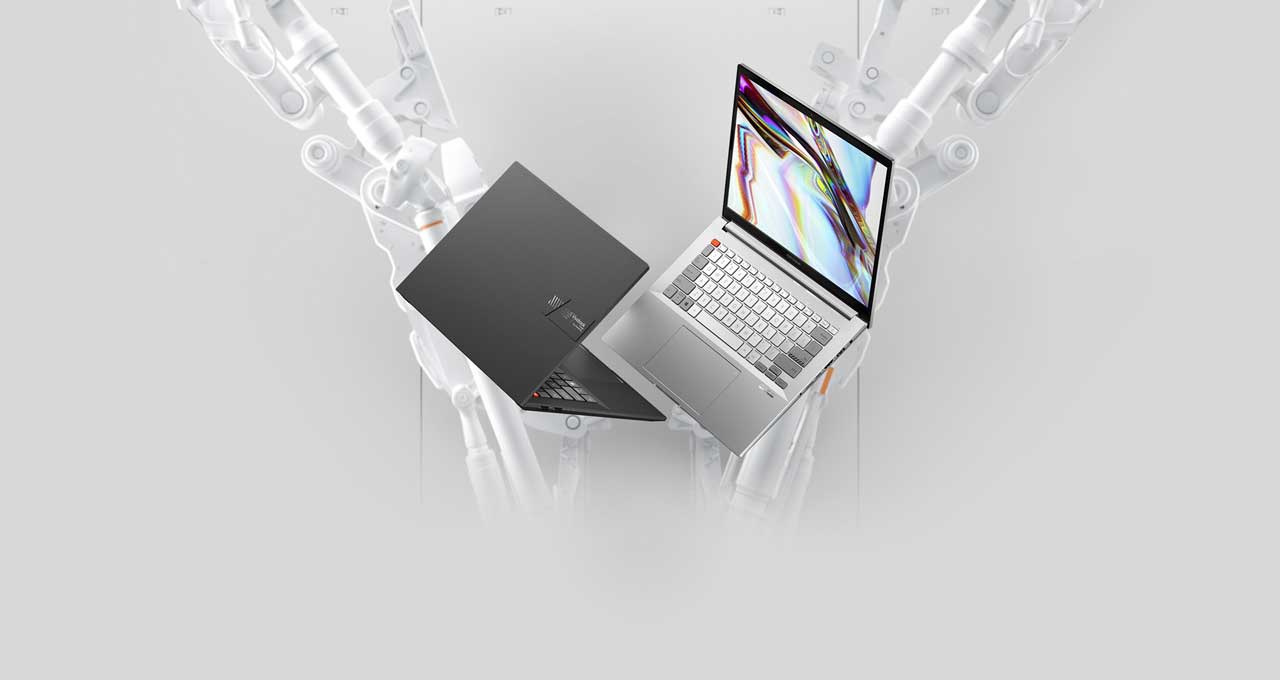
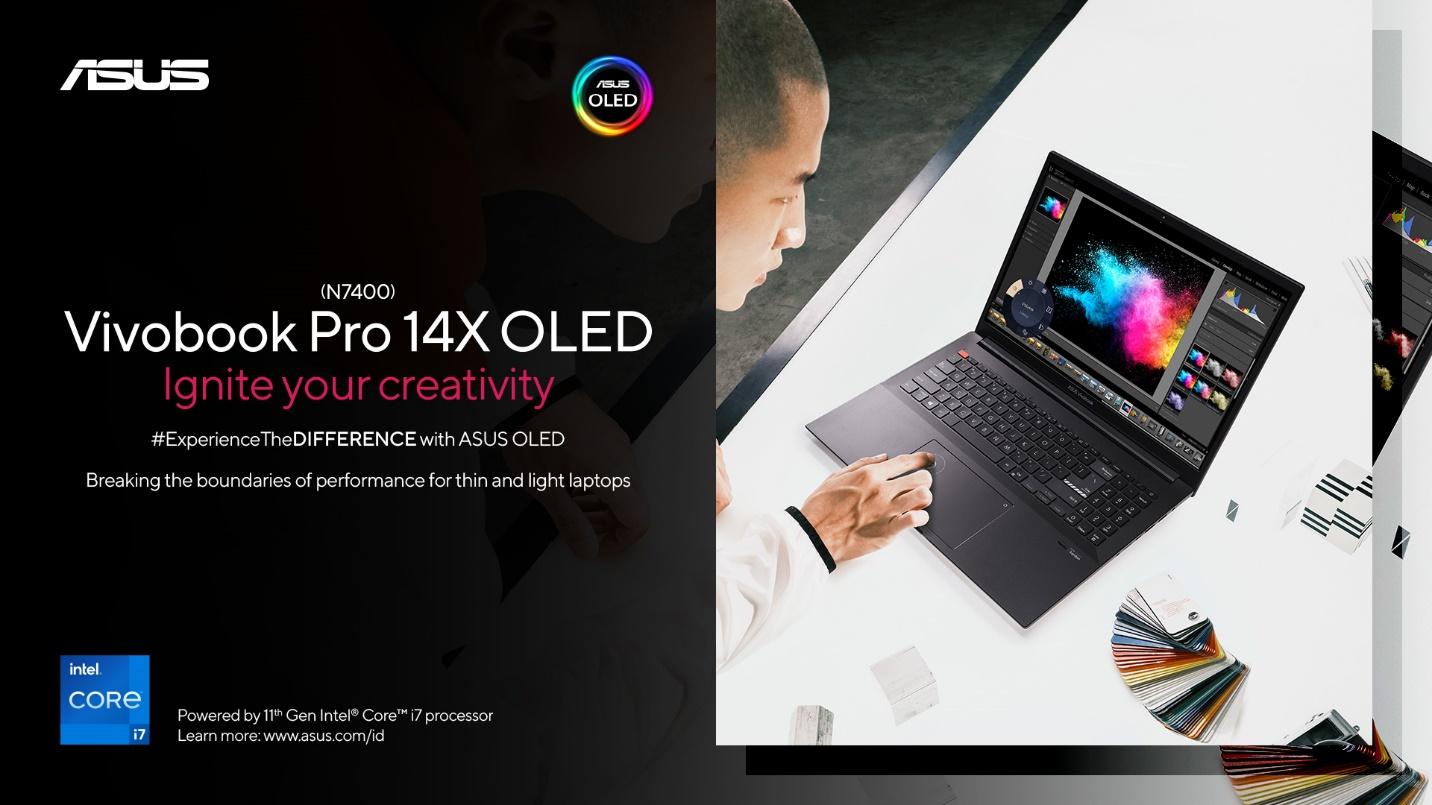
Dari permasalahan tersebut, ASUS mencoba memberikan solusi melalui Vivobook Pro 14X OLED (N7400). Namun bukan hanya sekadar “mengawinkan” performa powerful ala laptop gaming dengan pilihan hingga Intel® Core™ i7 processor with Intel® Iris® Xᵉ graphics dengan layar dengan kualitas visual terbaik saja, laptop ini juga dibekali fitur yang membuatnya tampil sebagai laptop yang sangat futuristik. Bagaimana bisa? Mari kita bahas hingga tuntas.
Vivobook Pro 14X OLED (N7400) – Unik dan Futuristik
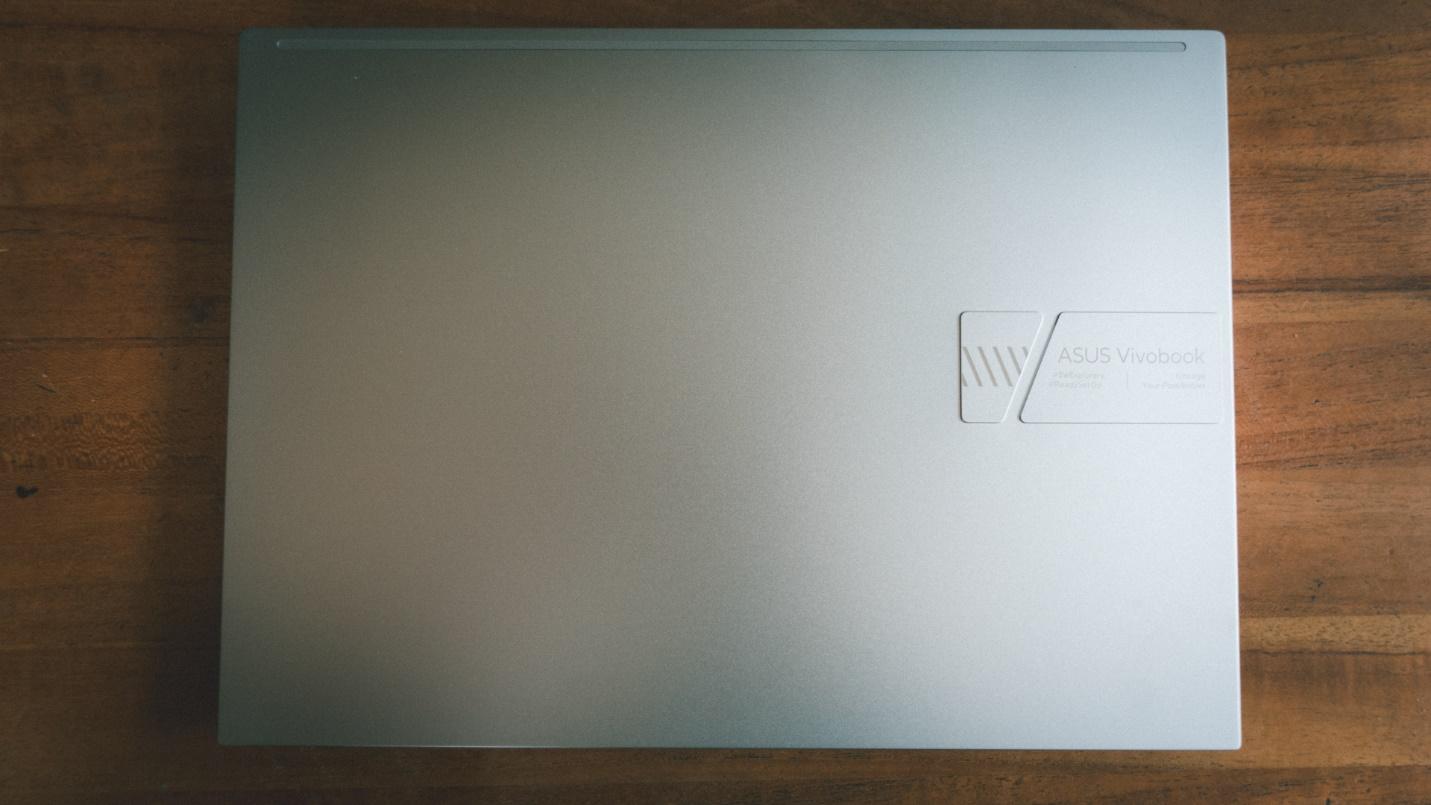
Jika dilihat sekilas, laptop ini memang memiliki desain dan tampilan yang berbeda dibandingkan dengan laptop seri Vivobook yang ada sebelumnya. Selain kini mengadopsi desain dengan nuansa yang lebih minimalis dan modern, Vivobook Pro 14X OLED (N7400) juga hadir dengan ukuran yang tergolong ringkas dan ringan. Ketebalan bodinya 1,79cm dengan bobot hanya 1,45kg sehingga mudah untuk dibawa bepergian.
Vivobook Pro 14X OLED (N7400) juga memiliki bodi berbahan metal serta keyboard dengan tampilan yang unik. Keyboard Vivobook Pro 14X OLED (N7400) memiliki aksen warna ganda sehingga terlihat lebih futuristik. Di bagian pojok kanan keyboard-nya juga tersemat tombol power yang juga berperan sebagai pembaca sidik jari (fingerprint sensor). Pembaca sidik jari tersebut sudah terintegrasi dengan Windows Hello sehingga membuat laptop menjadi lebih aman.
Namun fitur yang paling menarik dari Vivobook Pro 14X OLED (N7400) tidak lain adalah ASUS DialPad. Fitur eksklusif yang merupakan dial virtual tersebut memulai debut salah satunya di Vivobook Pro 14X OLED (N7400).
Dalam proses pembuatan konten digital, dial merupakan salah satu perangkat opsional yang telah lama dan banyak digunakan untuk membantu para kreator agar lebih produktif. Dial sendiri memiliki beberapa keunggulan selain mudah digunakan, salah satunya adalah tingkat akurasinya yang jauh lebih baik dari mouse.
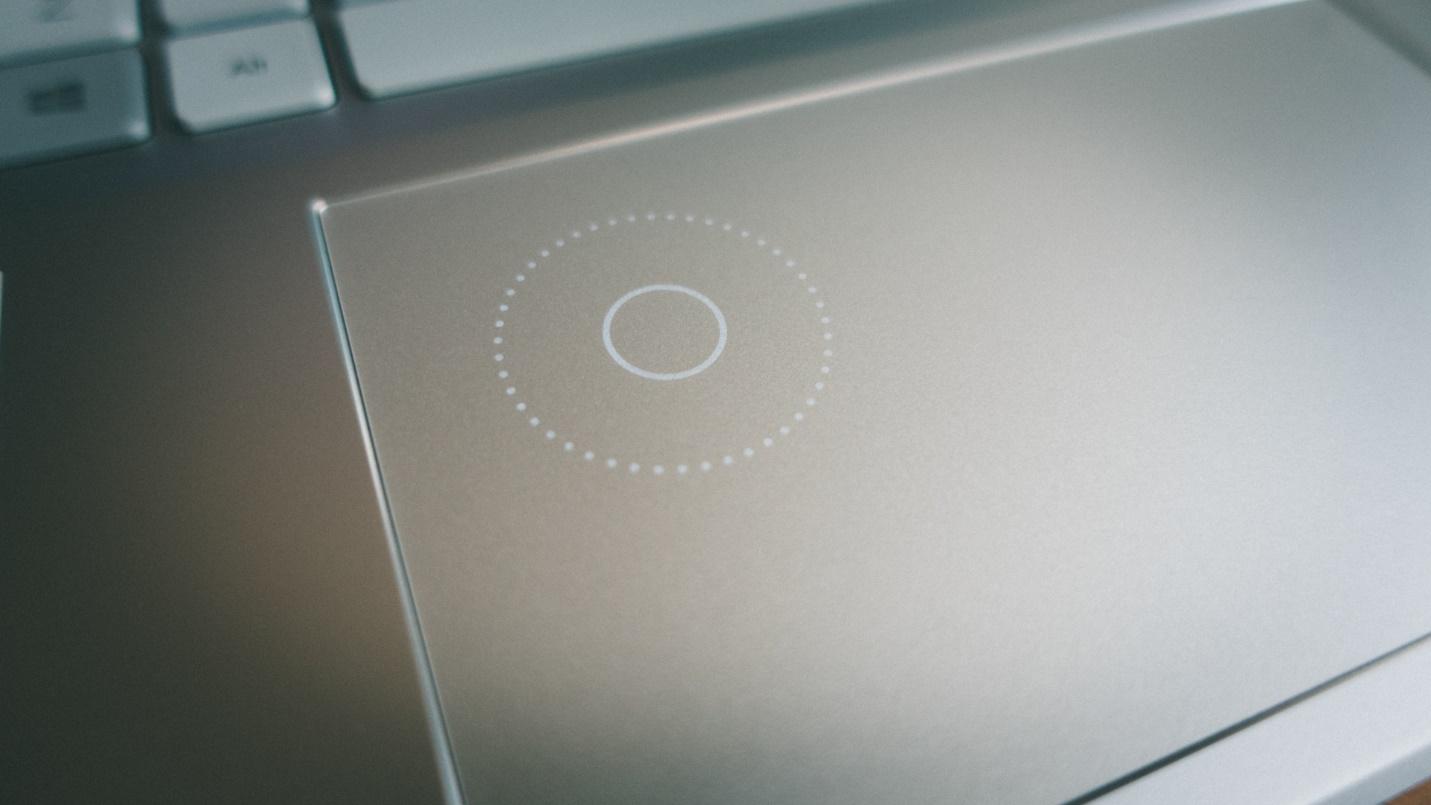
ASUS DialPad sudah tertanam di bagian touchpad. Untuk mengaktifkannya, cukup geser ikon yang terdapat di pojok kanan atas touchpad laptop ini. ASUS DialPad bekerja layaknya sebuah dial, bahkan dapat diatur untuk berfungsi layaknya Microsoft Surface Dial. Menariknya, ASUS DialPad tealh dilengkapi dengan software khusus yang memungkinkan pengguna untuk mengatur fungsinya sesuai dengan kebutuhan.
Saat ini terdapat empat aplikasi kreatif populer yang telah mendukung penggunaan ASUS DialPad, yaitu Adobe Lightroom Classic CC, Photoshop CC, Premiere CC, dan After Effects CC. Dukungan terhadap software lainnya dijanjikan akan hadir kemudian.
Layar Terbaik untuk Content Creation
Vivobook Pro 14X OLED (N7400) merupakan salah satu laptop kreator dari ASUS yang mengusung layar berteknologi ASUS OLED. Dari segi ukuran layar, laptop ini memang sangat cocok untuk pengguna yang lebih suka menggunakan layar berukuran besar serta membutuhkan ruang kerja yang lega. Berkat resolusi layarnya yang tinggi yaitu 2,8K (2880×1800), Vivobook Pro 14X OLED (N7400) dapat menghadirkan kualitas visual yang tajam. Namun kelebihan Vivobook Pro 14X OLED (N7400) dalam hal kualitas visual tidak sampai di situ saja.
Seperti yang telah disebutkan sebelumnya, Vivobook Pro 14X OLED (N7400) menggunakan layar yang sudah dilengkapi teknologi ASUS OLED. Berbeda dengan teknologi layar lainnya, ASUS OLED menyediakan solusi lengkap bukan hanya sekadar memberikan kualitas visual terbaik. ASUS OLED juga dilengkapi teknologi yang dapat melindungi kesehatan mata, serta telah mengantongi berbagai sertifikasi yang membuat laptop dengan layar ASUS OLED memiliki kualitas layar kelas profesional.
Dimulai dari panel yang digunakan, layar ASUS OLED tentu saja menggunakan panel OLED (Organic Light-Emitting Diode). Karena menggunakan panel OLED, layar ASUS OLED memiliki struktur yang sangat berbeda dengan layar laptop pada umumnya yang masih menggunakan panel IPS. Layar ASUS OLED terdiri dari jutaan lampu berukuran sangat kecil sehingga tidak menggunakan lapisan backlight. Struktur tersebut memiliki kelebihan yaitu reproduksi warna yang sangat akurat khususnya untuk warna hitam karena absennya backlight membuat layar ASUS OLED bisa menampilkan warna hitam yang sempurna.
Warna yang Kaya dan Akurat Hanya di ASUS OLED
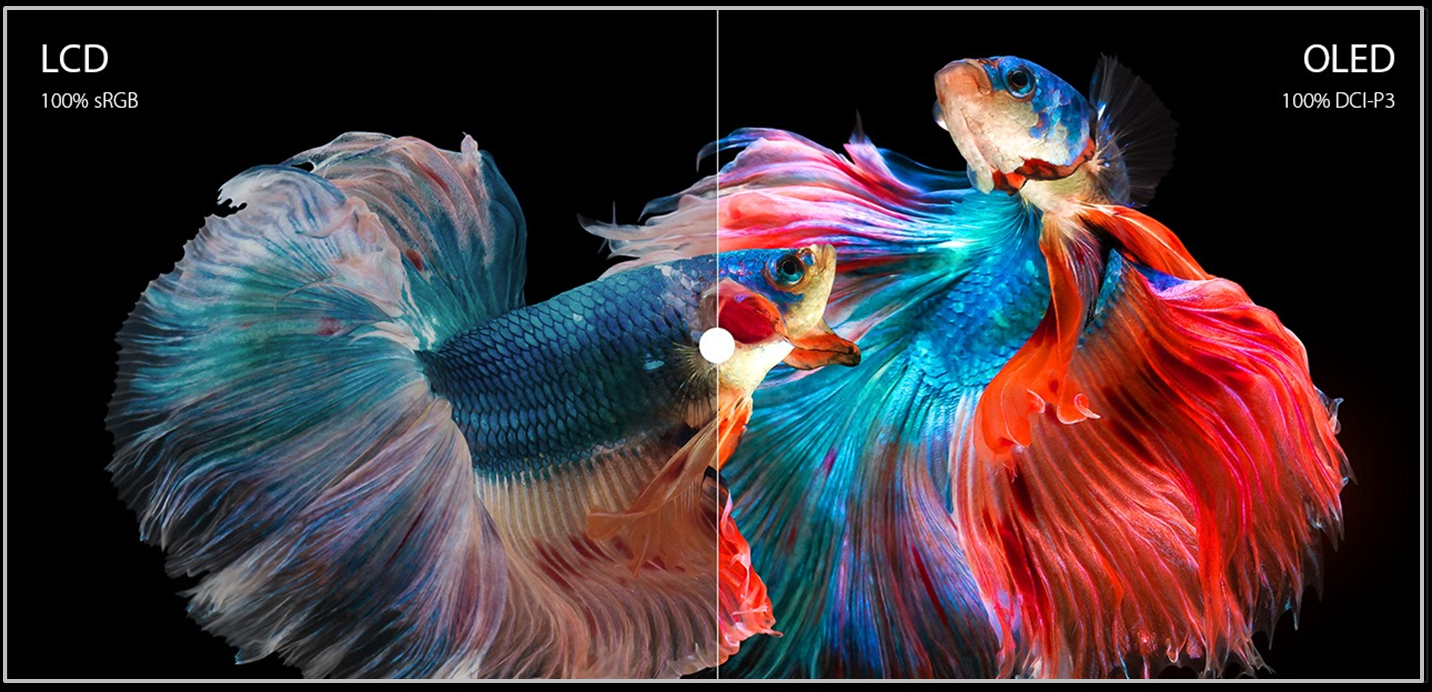
Laptop yang menggunakan layar ASUS OLED mampu menampilkan kualitas visual terbaik, bagaimana bisa? Kunci untuk menampilkan kualitas visual terbaik salah satunya ada pada tingkat reproduksi warna yang bisa ditentukan oleh color gamut. Layar ASUS OLED memiliki color gamut 100% DCI-P3. Artinya, layar ASUS OLED mampu menampilkan semua warna pada ruang warna DCI-P3, dimana cakupan warnanya lebih luas dari sRGB yang hingga saat ini masih dijadikan standar layar laptop. DCI-P3 juga merupakan color gamut yang digunakan oleh industri perfilman karena memiliki cakupan warna yang sangat luas sehingga membuat detail dalam film dapat ditampilkan dengan sangat baik.
Memiliki kemampuan untuk menampilkan warna yang sangat banyak bukan berarti apa-apa jika warna yang ditampilkan tidak akurat. Di sinilah salah satu keunggulan utama ASUS OLED, yaitu layar ASUS OLED telah dikalibrasi sejak awal sehingga memastikan setiap warna dapat ditampilkan sebagaimana mestinya.
Tidak tanggung-tanggung, layar ASUS OLED bahkan telah mengantongi sertifikasi PANTONE Validated Display sehingga dapat langsung digunakan bahkan oleh para profesional kreatif yang kegiatan sehari-harinya sangat bergantung pada layar yang memiliki tingkat akurasi warna yang tinggi.
Keunggulan lain yang ditawarkan oleh ASUS OLED adalah konsiten dalam menghadirkan kualitas visual. Layar ASUS OLED dapat mempertahankan kualitas visualnya, termasuk tingkat akurasi dan reproduksi warna, meski layar disetel pada tingkat kecerahan yang rendah. Tidak tanggung-tanggung, pada tingkat kecerahan hanya 11% pun layar ASUS OLED dapat menampilkan kualitas visual yang sama seperti pada tingkat kecerahan 100%. Konistensi dalam menghadirkan kualitas visual ini sangat penting, apalagi bagi para insan kreatif dan content creator.
Editing Video Jadi Lebih Nyaman
ASUS OLED juga merupakan layar terbaik untuk para video editor. Selain memiliki spektrum warna yang luas dan akurat, layar ASUS OLED juga telah mendukung format HDR atau High Dynamic Range. Bersertifikasi Vesa DisplayHDR, layar ASUS OLED memiliki tingkat kontras warna yang sangat tinggi yaitu dengan rasio hingga 1.000.000:1. ASUS OLED juga memiliki tingkat kecerahan tinggi yaitu hingga 500nits, sehingga dapat tetap nyaman digunakan di luar ruangan.
Kelebihan lain yang ditawarkan oleh ASUS OLED adalah kemampuan untuk menampilkan gambar bergerak secara lebih detail. Berkat response time yang sangat kencang, yaitu hanya 0,2ms, gambar bergerak seperti animasi, video, atau film dapat ditampilkan secara lebih detail dan tajam. Response time yang sangat kencang sangat berguna saat melakukan editing video, yaitu ASUS OLED dapat menampilkan detail video yang lebih baik dan minim efek motion blur.
Lebih Produktif Tanpa Merusak Mata
Salah satu efek negatif terbesar ketika menggunakan perangkat elektronik seperti laptop adalah paparan radiasi cahaya biru yang dapat mengganggu kesehatan mata. Untuk mengurangi dampak negatif tersebut, ASUS OLED dilengkapi dengan teknologi yang mampu mengurangi pancarane radiasi cahaya biru secara signifikan tanpa mengurangi kualitas visual.
ASUS OLED juga telah dilengkapi dengan teknologi anti-flicker yang dapat membuat mata tidak mudah lelah, serta telah mengantongi sertifikasi dari TÜV Rheinland untuk teknologi anti-flicker dan low blue light. Sertifikasi tersebut menegaskan bahwa kemampuan ASUS OLED untuk menjaga kesehatan mata bukanlah gimmick belaka.
Bukan Laptop Creator Jika Tak Punya Performa Kencang
Seperti yang telah disebutkan sebelumnya, laptop khusus untuk para content creator sudah seharusnya dibekali dengan spesifikasi hardware lebih tinggi dibandingkan laptop untuk kebutuhan komputasi sehari-hari. Bagaimana dengan Vivobook Pro 14X OLED (N7400)?
Pertama, Vivobook Pro 14X OLED (N7400) ditenagai oleh CPU 11th Gen Intel Core H Series dengan versi tertingginya yaitu Intel Core i7-11370H. CPU tersebut biasanya digunakan di sebuah laptop gaming seperti halnya TUF Dash F15 yang artinya laptop ini memiliki performa sekelas laptop gaming.
Tidak hanya soal CPU, Vivobook Pro 14X OLED (N7400) juga mengadopsi GPU kelas gaming yaitu NVIDIA GeForce RTX 3050. GPU yang menggunakan arsitektur terbaru ini juga telah mendukung berbagai teknologi grafis modern, salah satunya adalah real-time ray tracing. Menariknya lagi, GPU di Vivobook Pro 14X OLED (N7400) dibekali dengan NVIDIA Studio Driver.
Berbeda dengan Game Ready Driver yang biasanya terpasang di laptop gaming, NVIDIA Studio Driver fokus pada optimalisasi GPU pada software dan aplikasi yang dibutuhkan oleh kreator.
Memori dan penyimpanan Vivobook Pro 14X OLED (N7400) juga sangat diperhatikan oleh ASUS. Laptop ini sudah dibekali dengan memori (RAM) DDR4 3200MHz berkapasitas 16GB yang tentunya sudah memenuhi standar untuk menjalankan berbagai aplikasi kreatif. Sementara penyimpanannya yang menggunakan PCIe SSD 3.0 x4 berkapasitas hingga 1TB membuat aplikasi dapat berjalan lebih gesit sekaligus memungkinkan pengguna laptop ini menyimpan data secara lebih leluasa.
Main Spec.
VivoBook Pro 14X OLED (N7400)
CPU
Intel® Core™ i7-11370H Processor 3.3 GHz (12M Cache, up to 4.8 GHz)Intel® Core™ i5-11300H Processor 3.1 GHz (8M Cache, up to 4.4 GHz)
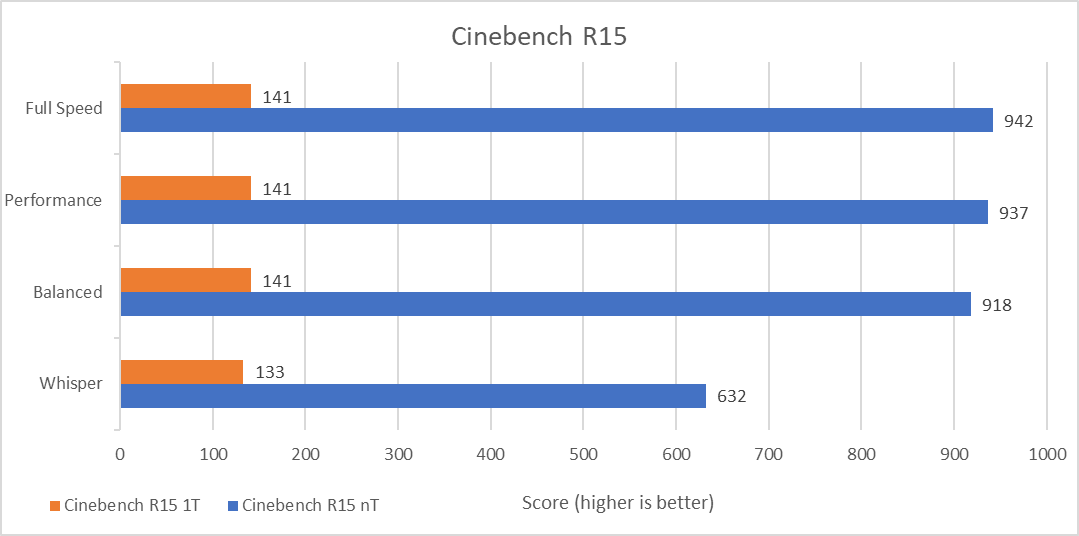
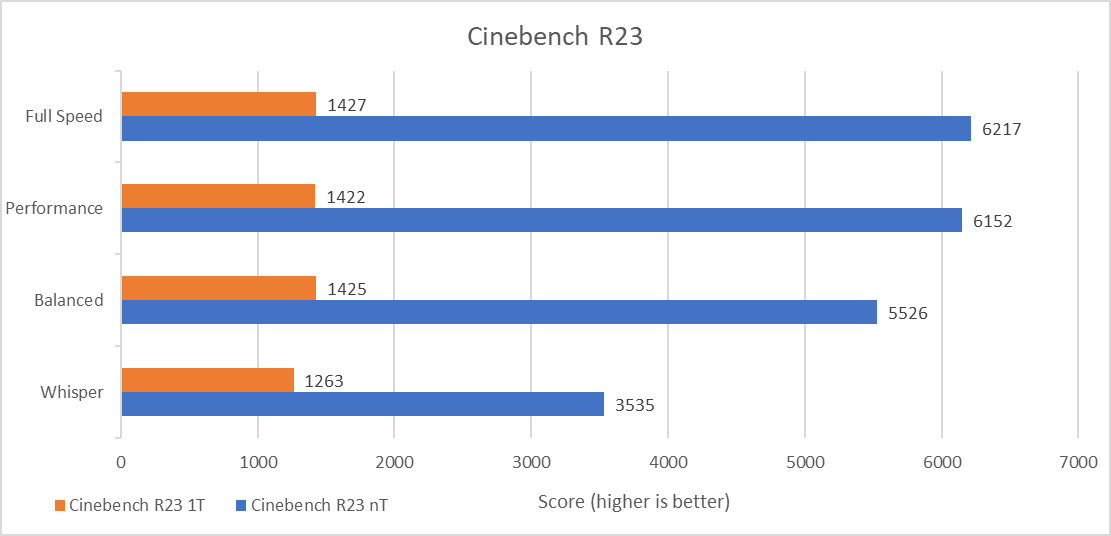
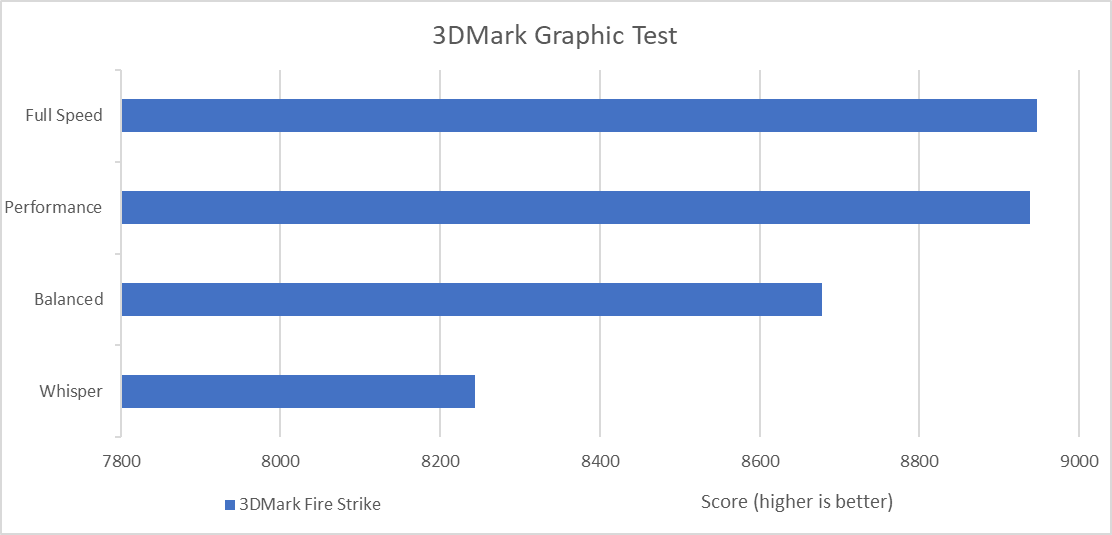
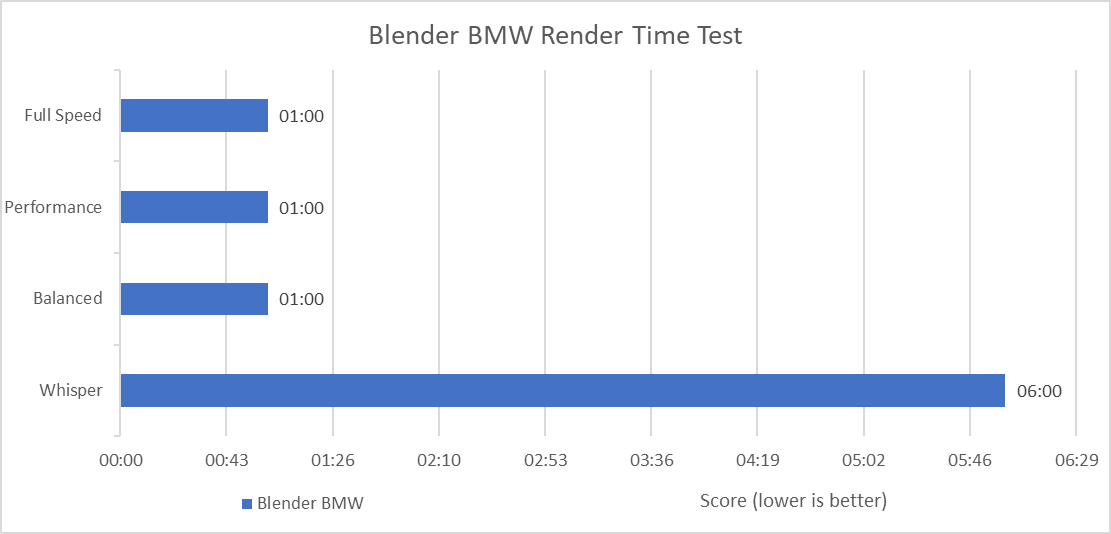
Berikut adalah hasil benchmark Vivobook Pro 14X OLED (N7400) yang menggunakan CPU Intel Core i7-11370H, GPU GeForce RTX 3050, 16GB RAM, dan 1TB PCIe SSD:
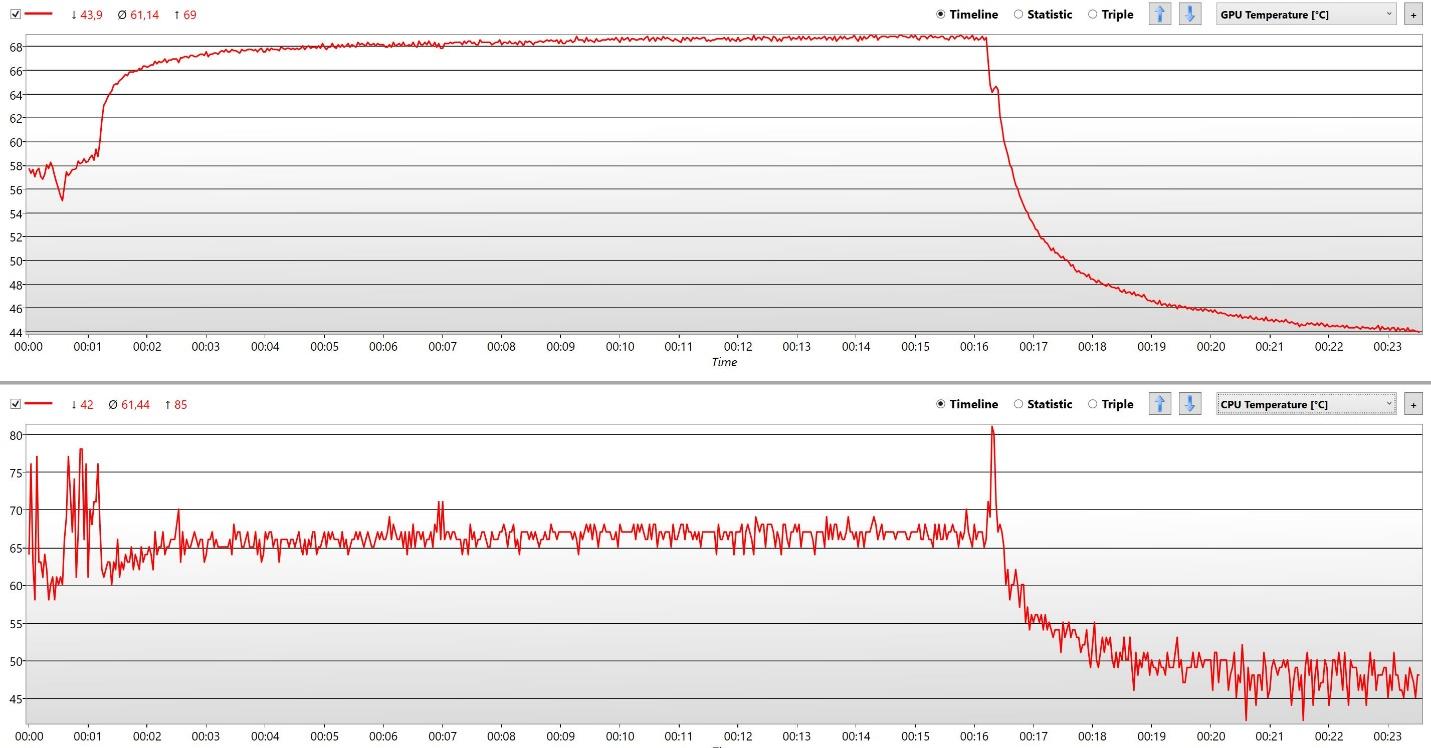
Tidak hanya soal performa komputasi, performa pendinginan juga harus sangat dipertimbangkan karena Vivobook Pro 14X OLED (N7400) mengusung hardware kelas gaming. Karena itulah laptop ini pun harus menggunakan sistem pendingin khusus. ASUS pun menyematkan sistem pendingin IceCool terbaru yang sudah menggunakan dua kipas.
Dalam pengujian menggunakan 3DMark Stress Test pada mode Time Spy sebanyak 20 kali pengulangan, sistem pendingin di laptop ini dapat menjaga rata-rata suhu operasional di angka 61⁰C. Angka tersebut tergolong rendah mengingat dimensi Vivobook Pro 14X OLED (N7400) yang sangat ringkas.
Lebih Mudah dan Nyaman Digunakan – Vivobook Pro 14X OLED (N7400)
ASUS sepertinya sangat paham bahwa para kerator membutuhkan konektivitas yang lengkap. Mereka sering menggunakan perangkat tambahan untuk berkarya, mulai dari pen tablet, penyimpanan eksternal, dan lainnya. Hal tersebutlah yang membuat Vivobook Pro 14X OLED (N7400) juga tampil dengan port yang lengkap.
Vivobook Pro 14X OLED (N7400) dilengkapi dengan port USB Type-A, HDMI, 3.5mm combo audio jack, dan pembaca kartu microSD. Vivobook Pro 14X OLED (N7400) juga hadir dengan port USB Type-C Thunderbolt 4 yang telah mendukung fitur USB Power Delivery. Artinya, pengguna laptop ini juga bisa mengisi daya baterai laptopnya menggunakan charger USB Type-C yang lebih ringkas atau bahkan menggunakan power bank untuk memperpanjang penggunaannya.
Tidak hanya memiliki port yang tergolong lengkap, Vivobook Pro 14X OLED (N7400) juga telah dilengkapi dengan fasilitas koneksi nirkabel yang sangat mumpuni. Konektivitas nirkabel utamanya disokong oleh modul WiFi 6 (802.11ax) yang juga telah didukung oleh teknologi ASUS WiFi Master untuk konektivitas lebih baik. Selain itu, Vivobook Pro 14X OLED (N7400) juga dibekali dengan Bluetooth 5.0 yang memungkinkan penggunanya untuk menghubungkan berbagai perangkat seperti mouse atau headphone nirkabel.
Berkat konektivitas yang sangat lengkap, Vivobook Pro 14X OLED (N7400) menjadi mudah dan nyaman digunakan. Pasalnya, pengguna laptop ini sudah tidak membutuhkan dongle untuk menghubungkan berbagai perangkatnya. Selain itu, kenyamanan penggunaan Vivobook Pro 14X OLED (N7400) juga ditingkatkan dari sisi daya tahan baterainya. Berdasarkan pengujian menggunakan PCMark 10 Battery Test, laptop ini berhasil bertahan lebih dari 9 jam pada mode Modern Office. Dengan kata lain saat digunakan dengan skenario penggunaan kantoran, Vivobook Pro 14X OLED (N7400) dapat bertahan kurang lebih selama 9 jam. Cukup panjang untuk sebuah laptop yang ditenagai oleh CPU dan GPU kelas gaming.
Kesimpulan
Para kreator yang bingung memilih laptop kini telah memiliki opsi terbaik. Tidak hanya mengusung spesifikasi yang sangat mumpuni untuk content creation, Vivobook Pro 14X OLED (N7400) juga dibekali layar berteknologi ASUS OLED yang merupakan layar terbaik untuk content creation.
Disamping desain dan fiturnya yang futuristik, Vivobook Pro 14X OLED (N7400) juga dibanderol denngan harga di bawah Rp20 juta sehingga masih sangat terjangkau oleh para content creator pemula atau bahkan pelajar yang ingin serius berkarya.
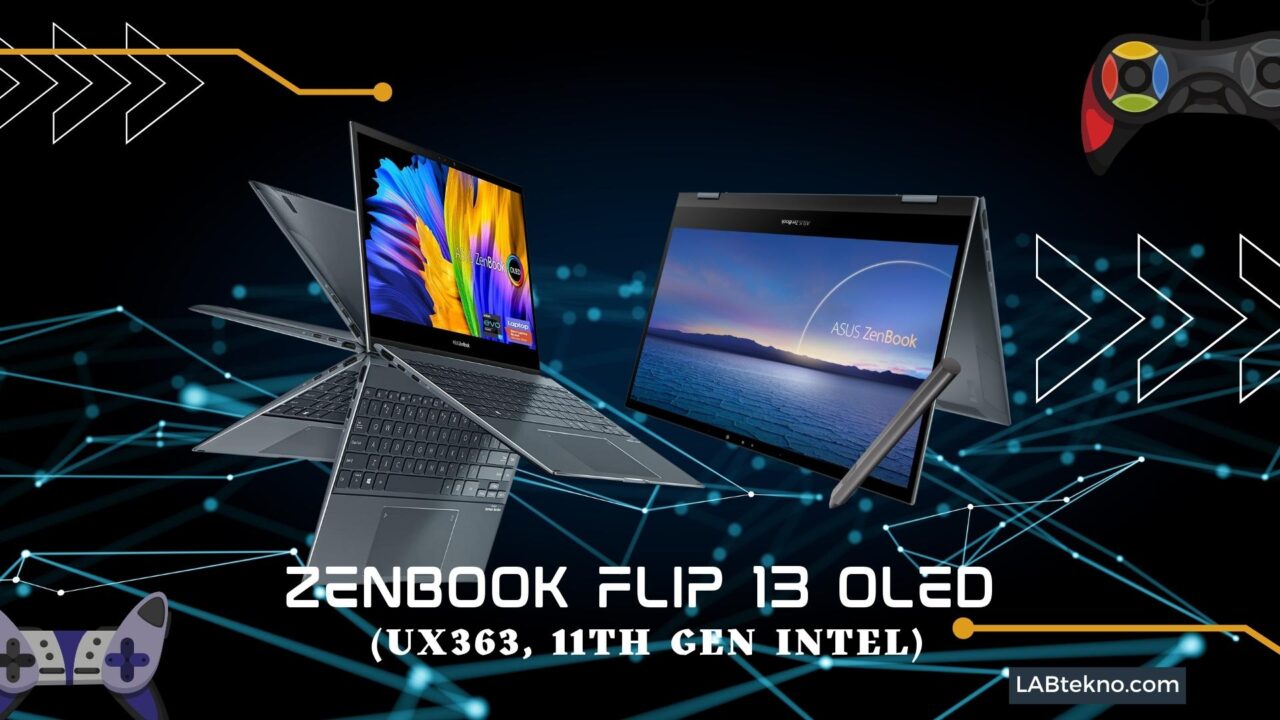
LABtekno.com – Laptop Zenbook Flip 13 OLED (UX363) merupakan laptop kelas premium seri ZenBook yang telah diluncurkan pada tahun lalu. Hal yang paling menarik perhatian dari seri tersebut yaitu pada sisi convertible-nya. Layar laptop tersebut bisa diputar atau flipable hingga 360 derajat. Hal ini menjadikannya tidak hanya berfungsi sebagai laptop, tapi juga berfungsi sebagai tablet. Sisi fleksibilitas layarnya bahkan mampu diposisikan ke mode stand dan juga tent.
Nilai lebih dari Zenbook Flip 13 OLED ini yaitu desainnya yang Ultrathin & Ultralight (tipis dan ringan) yang bisa menjadi salah satu alasan buat kamu yang terbiasa menggunakan laptop seri lama dengan berat diatas 2kg.
Dapat berfungsi sebagai laptop dan tablet, membuatnya lebih praktis. Pengguna dapat menyesuikannya dengan kebiasaan dan kenyamanan sesuka hati. Ketika difungsikan sebagai tablet, ZenBook Flip 13 OLED (UX363) ini telah dilengkapi dengan stylus khusus yang memiliki 4096 pressure level dengan dukungan Windows Ink. Fitur tersebut tentu akan sangat berguna bagi para ilustrator digital.
Layar sentuh dengan panel OLED sepertinya menjadi keunggulan utama laptop ini, sebab mampu menghasilkan warna yang begitu kaya dan akurat pada tingkat kecerahan yang rendah. Color coverage-nya mencapai 100% pada color range DCI-P3 dan juga telah mengantongi sertifikasi PANTONE Validated.
Artinya dengan kemampuannya ini, para penggunanya tidak perlu repot-repot memaksimalkan tingkat kecerahan demi mendapatkan kualitas visual terbaik. Layar OLED-nya tersebut telah mendapatkan sertifikasi dari TÜV Rheinland memastikan hal tersebut tidak mengganggu kesehatan mata dari radiasi gelombang biru dan efek flickering. Panel layar yang digunakan memiliki resolusi full HD (FHD) dengan ukuran 13,3 inci dan rasio layar 16:9.
ASUS ZenBook Flip 13 (UX363) telah didukung platform Intel® Evo™ yang diperkuat oleh prosesor Intel Core generasi ke-11 dan IrisXe grafis. Hal inilah yang membuatnya dapat mendukung penggunanya memaksimalkan produktivitas.
Prosesor yang digunakan ZenBook Flip 13 (UX363) sudah menggunakan 11th Gen Intel atau Intel Core generasi ke-11 yang hadir dengan dua pilihan. Pertama yaitu varian Intel Core i7-1165G7 dengan kartu grafis Intel IrisXe, daya dukung RAM sebesar 16 GB, dan SSD PCIe 1 TB. Sedangkan varian kedua, yaitu Intel Core i5-1135G7, dengan RAM 8 GB, serta SSD PCIe 512 GB.
Pengolah grafis Intel Iris Xe Graphics yang digunakan pada varian di atas memiliki performa lebih baik dan konsumsi daya lebih rendah dibanding Intel HD Graphics. Penggunaan grafis ini pada laptop membuatnya menjadi hemat sehingga daya tahan baterai menjadi lebih panjang.
Selain itu, laptop ini juga sudah terverifikasi dengan adanya logo Powered by Intel®️ Evo™️ platform, yang membuktikan bahwa ZenBook Flip 13 OLED (UX363) memiliki performa yang sangat responsif, dengan konektivitas paling mutakhir, serta daya tahan baterai yang panjang. Perlu diketahui bahwa verifikasi Intel® Evo™ hanya terdapat pada laptop premium yang ditenagai oleh prosesor Intel Core generasi ke-11.
Menemani prosesornya, juga dilengkapi dengan penyimpanan berupa NVMe PCIe 3.0 SSD berkapasitas hingga 1TB serta RAM berkapasitas hingga 16GB jenis LPDDR4X.
Ada juga beberapa fitur lainnya yang tidak kalah penting ialah termasuk hadirnya fitur Numpad yang terletak di area touchpad, keyboard dengan desain edge-to-edge serta fitur backlit, port Thunderbolt™️ 4, WiFi 6, serta audio dengan teknologi AI Noise-Cancelling.
Urusan soal harga, ASUS membanderol ZenBook Flip 13 (UX363) dengan harga Rp18.299.000 untuk varian Intel Core i5 dan RAM 8GB. Sedangkan untuk varian Intel Core i7 dan RAM 16GB dibanderol dengan harga Rp22.999.000.
Bagaimana menurut Anda, apakah tertarik? Jika tertarik, silakan kunjungi ASUS Online Store melalui tombol dibawah ini: