Blog

  • Cara Melihat Pesan WhatsApp yang Dihapus Pengirim

    Cara Melihat Pesan WhatsApp yang Dihapus Pengirim

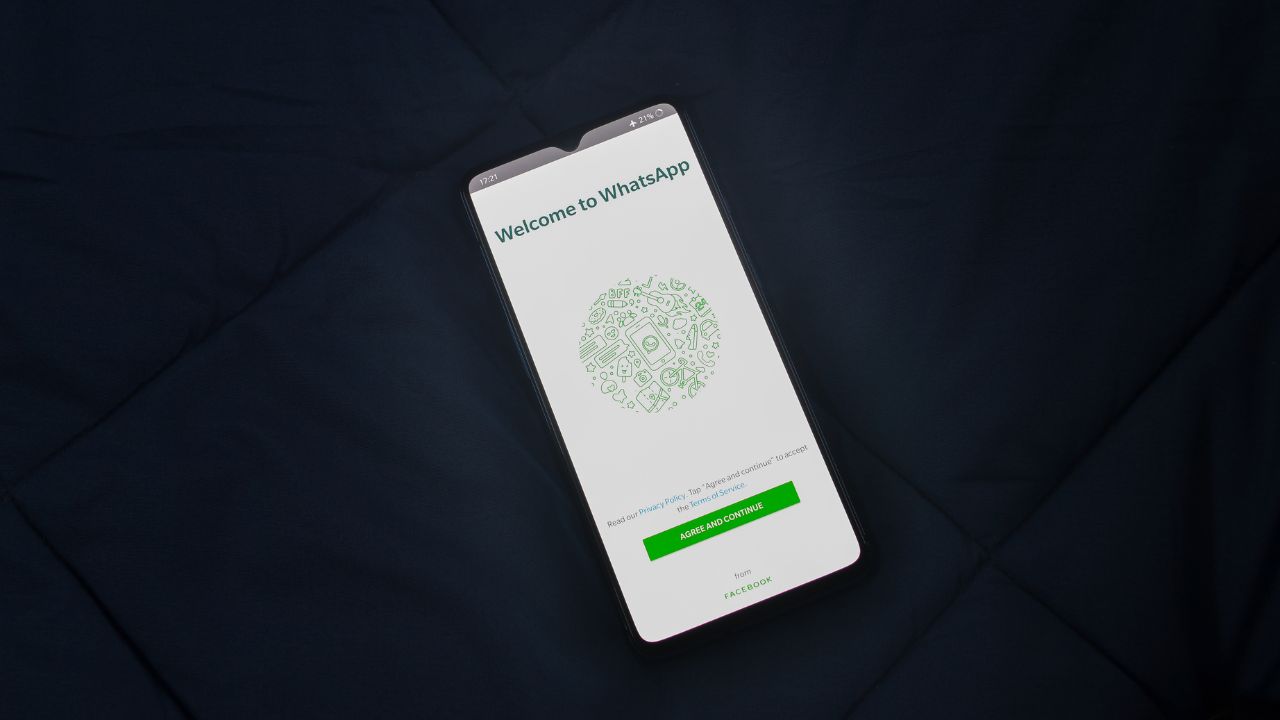
    LABtekno.com – Cara melihat pesan WhatsApp yang dihapus pengirim perlu Anda ketahui. Rasa penasaran yang timbul saat seseorang mengirim suatu pesan, namun belum sempat terbaca sudah terhapus, itu rasanya sangat mengganggu pikiran.

    Apalagi jika pengirimnya adalah seseorang yang dicintai, tentu Anda tidak bisa tidur karena terus memikirkannya.

    Untuk mengatasi hal sebut, penting kiranya Anda mengetahui cara melihat pesan WhatsApp yang dihapus pengirim.

    Berikut ini beberapa cara melihat pesan yang dihapus di WhatsApp:

    Melalui Aplikasi WAMR

    Salah satu cara melihat pesan WhatsApp yang dihapus pengirim adalah dengan menggunakan aplikasi WAMR. Berikut ini caranya:

    • Unduh aplikasi WAMR melalui Google Play Store.
    • Setelah terinstall, silakan buka aplikasi tersebut.
    • Jika Anda baru pertama kali menggunakannya, silakan daftar dan buat akun WAMR terlebih dahulu.
    • Setelah Anda membuat akun, Anda akan diberitahu persyaratan penggunaan. Langsung saja klik Terima.
    • Pada bagian Select Apps to Monitor, silakan centang opsi WhatsApp.
    • Lalu klik tombol panah ke kanan.
    • Kemudian pada bagian setting WAMR, pilih opsi enable.
    • Izinkan semua akses yang dibutuhkan oleh WAMR.

    Jika semua langkah di atas sudah dilakukan, maka aplikasi WAMR akan berubah secara otomatis menjadi WhatsApp. Semua pesan yang ada di dalamnya termasuk pesan-pesan WhatsApp yang sudah dihapus.

    Melalui Aplikasi WhatsRemoved+

    Cara melihat pesan WhatsApp yang dihapus selanjutnya adalah dengan menggunakan aplikasi WhatsRemoved+. Berikut ini caranya:

    • Unduh dan Install aplikasi WhatsRemoved+ melalui Google Play Store.
    • Jika sudah terinstall, silakan buka aplikasi tersebut.
    • Kemudian pilih aplikasi WhatsApp agar dapat diakses oleh aplikasi WhatsRemoved+.
    • Lalu klik Next untuk melanjutkan ke pengaturan berikutnya.
    • Tunggu beberapa saat hingga Anda dibawa masuk ke dalam tampilan WhatsRemoved+.
    • Aktifkan pengaturan

    Jika Anda sudah melakukan langkah-langkah di atas, maka Anda sudah dapat melihat pesan yang dihapus pengirim.

    Melalui Aplikasi Notification History Log

    Hampir mirip dengan aplikasi sebelumnya, Anda juga dapat menggunakan aplikasi Notification History Log untuk mengatasi masalah tersebut.

    Berikut ini caranya:

    • Download dan Install aplikasi Notification History Log melalui Google Play Store.
    • Setelah terinstall di perangkat Anda, silakan buka aplikasi tersebut.
    • Pilih Notification History Log dan cari Notifikasi WhatsApp.

    Jika sudah memilihnya, maka Anda dapat melihat pesan yang dihapus pengirim dan dapat dibaca kembali di bawah Android Text.

    Ekspor Chat

    Jika Anda tidak ingin menginstall aplikasi tambahan, maka Anda lebih baik menggunakan Ekspor Chat saja. Sebab Anda hanya perlu membuka file back up yang sudah disimpan di HP Anda. Berikut ini caranya:

    • Buka aplikasi WhatsApp yang telah terinstall di perangkat Anda.
    • Buka menu Settings atau Pengaturan di HP Anda.
    • Silakan pilih Chat.
    • Kemudian pilih Riwayat Chat.
    • Lalu klik Ekspor Chat.
    • Selanjutnya, Anda perlu memilih kontak yang ingin dicadangkan pesannya.
    • Pilihlah opsi Sertakan Media, jika Anda menginginkan file lain dicadangkan.

    Nantinya WhatsApp akan memberikan opsi penyimpanan pada Google Drive atau Email.

    Demikian beberapa cara melihat pesan WhatsApp yang dihapus pengirim dengan mudah. Ada dua opsi yang tersedia yaitu menggunakan aplikasi tambahan dan tanpa aplikasi tambahan.

    Pilihlah salah satu di antaranya yang paling sesuai dengan kebutuhan Anda. Karena masing-masing memiliki kekurangan dan kelebihannya masing-masing.

    Semoga artikel kali ini dapat mengobati rasa penasaran Anda untuk melihat pesan yang sudah dihapus pengirim. Selamat mencoba!

  • Cara Membuat Bootable Windows 10 di Flashdisk

    Cara Membuat Bootable Windows 10 di Flashdisk

    LABtekno.com – Cara membuat bootable Windows 10 bisa dijalankan melalui rufus maupun tanpa rufus. Bisa juga melalui poweriso, CMD ataupun metode lainnya.

    Namun kali ini, akan dikerucutkan pembahasannya melalui Rufus dan Media Creation Tool.

    Jika Anda ingin menginstall Windows 10, maka langkah sebelumnya yang perlu Anda persiapkan adalah membuat bootable di Flashdisk atau proses menginputkan file ISO Windows 10 ke Flashdisk.

    [irp posts=”2186″]

    Sebenarnya dari Microsoft sendiri sudah menyediakan sebuah tool khusus untuk digunakan membuat bootable flashdisk. Tool tersebut tersedia secara gratis, yaitu Media Creation Tool.

    Jika Anda ingin menggunakan Media Creation Tool untuk membuat bootable Windows 10 di Flashdisk, maka Anda tidak perlu mendownload file ISO Windows 10 terlebih dahulu. Sebab proses tersebut akan dilakukan secara online oleh Media Creation Tool.

    Jadi, yang perlu Anda siapkan terlebih dahulu adalah kuota internet yang mencukupi dan kecepatannya stabil. Sehingga prosesnya dapat berjalan lancar. Apabila Anda menginkan proses yang lebih cepat, maka kecepatan internet yang Anda butuhkan minimal 10Mbps.

    Selain tool tersebut, Anda juga dapat menggunakan aplikasi Rufus untuk membuat bootable flashdisk. Aplikasi ini juga tersedia secara gratis tanpa harus menginstalnya terlebih dahulu.

    Jika Media Creation Tool menjalankan semua prosesnya secara online, maka Rufus sebaliknya. Rufus akan menjalankan proses tersebut secara offline, sehingga Anda membutuhkan file ISO Windows 10.

    Cara Membuat Bootable Windows 10 di Flashdisk melalui Media Creation Tool

    Cara membuat bootable Windows 10 yang pertama melalui Media Creation Tool. Anda memerlukan flashdisk dengan kapasitas minimal sebesar 8 GB. Usahakan jangan menggunakan flashdisk USB 3.0 dengan port yang berwarna biru.

    Berikut ini caranya:

    • Sambungkan flashdisk ke laptop atau perangkat komputer Anda.
    • Download Media Creation Tool melalui link berikut: https://www.microsoft.com/en-us/software-download/windows10 
    • Jika sudah, silakan buka dan jalankan tool tersebut.
    • Lalu klik Accept untuk melanjutkan prosesnya.
    • Selanjutnya, pilih Create installation media (USB flash drive, DVD, or ISO file) for another PC.
    • Lalu klik Next.
    • Kemudian Anda akan diarahkan ke pemilihan bahasa yang ingin Anda gunakan. Bahasa, edisi dan arsitektur akan menyesuaikan Windows 10 yang terinstall di perangkat Anda.
    • Jika sudah sesuai, silakan klik Next.
    • Jika Anda ingin memilih secara manual, maka hilangkanlah checklist pada kotak Use the recommended option for this PC.
    • Lalu pilihlah bahasa, edisi, dan arsitektur Windows 10.
    • Lalu klik Next.
    • Langkah berikutnya, Anda perlu memilih media yang akan digunakan, pilihlah USB flash drive.
    • Pastikan flashdisk yang Anda gunakan sudah terbaca di perangkat Anda, lalu klik Next.
    • Dengan demikian, proses pembuatan bootable Windows 10 di flashdisk sudah dimulai.
    • Media Creation Tool akan mengunduh Windows 10 terlebih dahulu, baru kemudian akan mengekstraknya ke dalam flashdisk.
    • Proses tersebut biasanya akan memakan waktu 30 menit hingga 1 jam. Jadi, bersabarlah.
    • Jika sudah selesai, silakan klik Finish.

    Cara Membuat Bootable Windows 10 melalui Rufus

    Cara membuat bootable Windows 10 selanjutnya juga tak kalah mudahnya, yaitu dengan menggunakan Rufus.

    Berikut ini langkah-langkah yang harus Anda lakukan:

    • Download File ISO Windows 10 terlebih dahulu.
    • Kemudian, download aplikasi Rufus, melalui link berikut: https://rufus.ie/ 
    • Jika sudah, buka dan jalankan aplikasi tersebut.
    • Klik opsi Select untuk memilih file ISO Windows 10 yang telah didownload sebelumnya.
    • Pilih file ISO Windows 10.
    • Lalu klik Open.
    • Selanjutnya, pada bagian Partition scheme, silakan pilih opsi GPT atau sesuaikan dengan tipe harddisk/SSD yang Anda gunakan.
    • Lalu klik Start untuk memulai prosesnya.
    • Nantinya akan muncul peringatan bahwa flashdisk yang Anda gunakan akan diformat dan seluruh data di dalamnya juga akan hilang.
    • Langsung saja klik OK.
    • Proses pembuatan bootable Windows 10 sedang berjalan. Tunggu sekitar 10 menit hingga prosesnya benar-benar selesai dijalankan.
    • Jika nantinya muncul notifikasi lagi tentang Secure Boot, silakan langsung saja klik Close.
    • Apabila proses pembuatan bootable Windows 10 sudah selesai, silakan klik Close.

    Demikian cara membuat bootable Windows 10 di Flashdisk. Pilihlah salah satu cara yang menurut Anda paling mudah dilakukan. Selamat mencoba!

  • Cara Melihat Teman Aktif Di MiChat

    Cara Melihat Teman Aktif Di MiChat

    LABtekno.com – Cara melihat teman aktif di MiChat sangatlah mudah. Aplikasi MiChat memiliki berbagai macam fitur unggulan. salah satu di antaranya yaitu mencari teman baru untuk mengobrol.

    Anda juga dapat memanfaatkan fitur unggulan lainnya untuk melihat teman yang sedang aktif. Michat secara otomatis akan memfilter pengguna yang sedang aktif saja.

    Sehingga Anda dapat menjalin komunikasi dengan teman yang berada di MiChat tersebut dengan memanfaatkan fitur tersebut.

    [irp posts=”2089″]

    Caranya sangat mudah, berikut ini cara melihat teman aktif di MiChat:

    Buka Aplikasi MiChat

    Cara melihat teman aktif di MiChat yang pertama adalah dengan membuka aplikasi tersebut. 

    Perlu diingat bahwa Anda harus selalu mengupdate aplikasi ini secara berkala untuk menikmati kelancaran dan kenyamanan saat membukanya.

    Biasanya setiap update memiliki tambahan fitur atau tampilan baru. Silakan periksa ketersediaan update pada HP Anda melalui Play Store.

    Cara Melihat Teman Aktif di MiChat Melalui Fitur Pengguna di Sekitar

    Setelah Anda membuka dan masuk ke aplikasi, maka cara melihat teman aktif di MiChat adalah dengan mengetuk tab Teman yang terletak di bagian bawah.

    Nantinya akan muncul beberapa opsi atau pilihan. Kemudian silakan pilih opsi Pengguna di Sekitar untuk melihat teman yang sedang aktif di MiChat.

    Izinkan Akses Lokasi MiChat

    Untuk menggunakan fitur Pengguna di Sekitar, Anda perlu mengizinkan akses lokasi yang diminta oleh MiChat.

    Selanjutnya Anda hanya perlu mengetuk opsi Izinkan agar MiChat dapat menggunakan fitur GPS pada HP Anda.

    Perlu diingatkan juga bahwa Anda harus memeriksa apakah GPS Anda sudah diaktifkan atau belum. 

    Jika belum, maka silakan aktifkan fitur GPS Anda terlebih dahulu. Sehingga Anda dapat mencari teman yang aktif di lokasi sekitar Anda. Lengkap dengan perkiraan jaraknya.

    Semakin akurat lokasi GPS Anda, maka semakin akurat juga jarak teman yang ditampilkan.

    Mulai Pencarian Teman Aktif

    Seperti yang sudah disinggung sebelumnya, pengguna yang sedang aktif di aplikasi MiChat akan muncul. Lengkap dengan jarak keberadaan pengguna tersebut dari Anda.

    Pilihlah salah satu di antara teman aktif yang muncul di layar HP Anda untuk diajak melakukan obrolan.

    Caranya yaitu dengan mengetuk salah satu gambar atau profil teman yang sedang aktif di aplikasi MiChat. Kemudian Anda ikuti langkah berikutnya.

    Perlu diketahui juga bahwa teman yang Anda kenal dan pengguna lain yang sedang aktif akan tercampur. Semua akan dimunculkan dan diurutkan dari yang terdekat dengan Anda.

    Jika Anda hanya ingin mencari teman aktif yang dikenal saja, maka pilihlah salah satu teman yang familier. Namun pastikan jaraknya berada di radius 1 kilometer agar teman Anda muncul pada fitur Pengguna di Sekitar.

    Mulailah Obrolan, Klik Sapa Dia

    Setelah Anda mengetuk profil Pengguna di Sekitar Anda, maka akan muncul informasi dari teman yang sedang aktif di MiChat tersebut. Jika profil akun MiChat-nya sesuai dengan teman yang Anda cari, maka silakan lanjut untuk mengobrol dengan mengetuk tombol Sapa Dia.

    Kirim Pesan ke Teman MiChat

    Setelah Anda mengetuk Sapa Dia, maka akan muncul halaman baru dengan kolom pesan. Selanjutnya, silakan ketikkah pesan sesuai keinginan Anda ke teman yang sedang aktif pada aplikasi MiChat tersebut.

    Jika Anda sudah selesai menuliskan pesannya, maka silakan klik tombol kirim untuk mengirimkan pesan tersebut.

    Kemudian, Anda hanya perlu teman yang Anda kirimi pesan untuk membalas pesan Anda. Silakan cari pengguna lainnya yang ingin Anda kirimi pesan untuk menambah banyak teman aktif di MiChat.

    Jadi jika satu teman tidak membalas, masih ada kemungkinan teman di sekitar yang lain akan membalasnya.

    Maka tebarkanlah jala sebanyak mungkin.

    Demikian cara melihat teman aktif di MiChat dengan mudah. Anda dapat melakukan obrolan langsung kepada pengguna lain yang berada di sekitar Anda asalkan masih berada pada radius tertentu.

    Oleh sebab itu, silakan manfaatkan fitur tersebut sebaik-baiknya untuk menambah teman Anda. Selamat mencoba!

  • Cara Mengatasi Choose an Option Windows 10

    Cara Mengatasi Choose an Option Windows 10

    LABtekno.com – Cara mengatasi choose an option Windows 10 sebenarnya bisa dilakukan melalui berbagai langkah. Mungkin masih banyak pengguna Windows 10 yang belum mengetahui caranya. 

    Anda  mungkin sering menemui masalah pada laptop, salah satunya menampilkan blue screen choose an option. Meskipun Anda sudah merestart laptop, namun masalah tersebut selalu muncul lagi.

    [irp posts=”186″]

    Untuk mengatasinya, sebenarnya ada beberapa cara yang dapat Anda lakukan. Berikut ini cara mengatasi choose an option pada Windows 10:

    Pilih SSD Secara Manual

    Cara mengatasi choose an option pada Windows 10 yang pertama adalah dengan memilih SSD secara manual.

    Anda dapat memperbaikinya melalui pengaturan SSD. Caranya, jika layar blue screen Choose an Option kembali muncul, maka klik Continue atau lanjutkan.

    Jika layar laptop Anda kembali menampilkan blue screen, maka shut down atau matikan laptop Anda.

    Pada saat laptop Anda dinyalakan kembali, silakan tekan tombol fungsi F11 untuk memuat menu boot

    Selanjutnya pilih SSD pada drive boot secara manual. Nantinya desktop akan menjalankan proses booting. Biasanya proses tersebut akan berjalan lancar.

    Hidupkan Safe Mode pada Windows

    Jika cara pertama masih belum memberikan hasil, maka cobalah cara yang kedua, yaitu dengan mengaktifkan Safe Mode pada Windows 10. 

    • Jalankan Windows 10 dengan Safe Mode yang terdapat pada menu Advance Boot Options
    • Nanti setelah Anda menemukan menu Choose an option, silakan pilih Troubleshoot.
    • Anda akan diarahkan ke halaman menu Advanced Boot Options.
    • Lalu pilih Startup Setting
    • Kemudian lakukan Restart pada laptop.
    • Tekan tombol F5 untuk memulai mode aman,
    • Selanjutnya, ikuti langkah-langkah yang tersedia di halaman Safe Mode.

    Perbaiki Instalasi Windows 10

    Salah satu penyebab laptop Windows 10 Anda menampilkan masalah choose an option, yaitu disebabkan karena adanya file Windows 10 yang hilang atau rusak.

    Jika hal ini terjadi, maka cara mengatasi choose an option Windows 10 bisa dilakukan dengan memperbaiki instalasinya.

    Hal ini dapat dilakukan tanpa harus mengubah atau menghapus data apapun.

    Anda hanya perlu menggunakan fitur Startup Repair yang terdapat pada Windows 10.

    Silakan gunakan menu Reset this PC untuk mereset secara otomatis perangkat Anda.

    Setelah berhasil, maka laptop Anda sudah kembali seperti baru pertama kali diinstal.

    Batalkan Perubahan Terakhir melalui System Restore

    Anda juga dapat menggunakan cara mengatasi choose an option pada Windows 10 melalui System Restore. 

    Menu tersebut terletak pada System Recovery. Anda dapat memperbaiki semua file penting yang rusak karena driver, dan dapat bekerja kembali dengan baik.

    Caranya cukup mudah, Anda hanya perlu mengaksesnya melalui menu Advanced Startup Option. 

    Jika Anda tidak memiliki disc instalasi Windows, maka carilah akses ke perangkat lain yang menggunakan Windows yang sama.

    Buatlah Windows System Repair Disc menggunakan disc kosong. Lalu jalankan System Recovery Option dari disc tersebut.

    Lalukan Reset CMOS

    Jika cara-cara di atas masih belum cukup, maka silakan coba cara berikutnya yaitu dengan mereset CMOS. Hal ini dapat diawali dengan menghapus memori BIOS yang terdapat pada motherboard.

    Nantinya pengaturan BIOS akan kembali pada pengaturan default-nya.

    Jika Anda pengguna PC, maka perlu melepaskan baterai bulat yang terdapat pada motherboard. Tunggu beberapa saat, lalu pasangkan kembali.

    Anda juga dapat melakukan reset pada CMOS dengan menggunakan jumper.

    Namun sebelumnya, pastikan terlebih dahulu Anda sudah melakukan pengetesan setiap perubahan pengaturan pada BIOS.

    Hal ini bertujuan agar jika nantinya terjadi masalah, maka pengguna dapat mengetahui penyebab pastinya dari mana.

    Install Ulang Windows 10

    Cara mengatasi choose an option Windows 10 yang terakhir adalah dengan menginstall ulang sistem operasinya. Cara pamungkas ini adalah cara paling ampuh dan paling aman untuk dilakukan ketika Anda menemui masalah tersebut.

    Silakan lakukan Clean Install pada Windows 10. Maka seluruh isi dari drive akan terhapus.

    Kemudian, barulah Anda lakukan proses install ulang Windows 10 dari awal.

    Namun sebelumnya pastikan terlebih dahulu bahwa Anda sudah melakukan System Restore. Hal ini penting dilakukan untuk memback up data penting yang terdapat pada laptop Anda. Sehingga setelah Anda berhasil menginstall ulang, data-data penting tersebut tidak hilang.

    Demikian beberapa cara mengatasi Choose an Option pada Windows 10 yang perlu Anda ketahui. Selamat mencoba!

  • ASUS Zenbook 17 Fold OLED, PC Tablet Si Paling Overpower

    ASUS Zenbook 17 Fold OLED, PC Tablet Si Paling Overpower

    LABtekno.com – ASUS Zenbook 17 Fold OLED merupakan terobosan terbaru dari ASUS yang menawarkan layar touchscreen dengan panel OLED dapat dilipat.

    Dijajaran smartphone, beberapa produsen sudah ramai bersaing pada kelas ponsel lipat. Misalnya seperti Samsung, Xiaomi, Huawei dan sebagainya.

    Di kalangan laptop, nampaknya konsep layar lipat belum terlalu ramai. Pada saat ASUS pertama kali mengungkapkan konsep PC tablet lipat di ajang CES 2022, yaitu pada bulan Januari lalu, banyak kalangan yang meragukan urgensi dari konsep produknya tersebut.

    Namun tetap saja, ASUS bersikeras mewujudkannya. Terbukti dengan diluncurkannya ASUS Zenbook 17 Fold OLED ini, seperti ingin menjawab keraguan semua orang.

    Laptop Lipat ASUS Zenbook 17 Fold OLED: Si Paling Gahar!

    Spek ASUS Zenbook 17 Fold OLED

    Dobrakan ASUS tidak tanggung-tanggung. PC tablet yang dapat dilipat tersebut, dibekali dengan spesifikasi kelas premium. 

    Ukuran layar sentuh yang ditawarkannya yaitu 17,3 inci beresolusi 2,5K OLED. Rasio layar 4:3 tentu terbilang sangat besar untuk sebuah tablet.

    Ukuran Layar Lipat ASUS Zenbook 17 Fold OLED

    Laptop lipat dari ASUS ini memiliki engsel 180 derajat yang terletak pada bagian tengah layar. Sehingga dapat dilipat secara efektif agar layar ganda 12,5 inci, 1920 x 1280 dengan rasio aspek 3:2.

    Hal dirasa yang kurang optimal, mungkin terletak pada bagian kecepatan refresh rate yang didukung, yaitu hanya 60Hz saja, dengan kecerahan hingga 500 nits. 

    Tetapi, jika melihat spek lainnya, Zenbook 17 Fold OLED dibekali dengan prosesor generasi terbaru dari Intel yaitu 12th Gen Intel Core i7-1250U.

    Pada bagian grafis, telah terintegrasi dengan pengolah grafis Intel Iris Xe, yang didukung RAM hingga 16 GB. Selain itu, pada sektor penyimpanannya juga sudah menggunakan SSD NVMe M.2 1 TB.

    Berikut ini spesifikasi ASUS Zenbook 17 Fold OLED:

    • Prosesor: Intel® Core™ i7-1250U Processor 1.1 GHz (12M Cache, up to 4.7 GHz, 2P+8E cores)
    • Layar: Touch screen, 17.3-inch, 1920 x 2560 FOLED 4:3 aspect ratio, 0.2ms response time, 500 nits brightness, 100% DCI-P3 color gamut, PANTONE Validated, Glossy display, Screen-to-body ratio: 87 %
    • RAM: 16 GB LPDDR5 on board, Total system memory upgradeable to: 16GB
    • Penyimpanan: 1TB M.2 NVMe™ PCIe® 4.0 Performance SSD
    • Grafis: Intel® Iris Xe Graphics
    • Keyboard: Soft Keyboard, 1.4mm Key-travel
    • Wireless: Wi-Fi 6E(802.11ax) (Dual band) 2*2 + Bluetooth 5
    • Konektivitas: 2x Thunderbolt™ 4 supports display / power delivery, 1x 3.5mm Combo Audio Jack
    • Kamera: 5.0M camera with IR function
    • Audio: Built-in speaker, harman/kardon (Premium)
    • Baterai: 75WHrs, 4S1P, 4-cell Li-ion , TYPE-C, 65W AC Adapter
    • Berat: 1,80 kg (3.97 lbs)
    • Dimensi: 37,85 x 28,76 x 0,87 ~ 1,29 cm
    • OS: Windows 11 Free Office Home Student 2021

    Si Paling Mahal

    ASUS seolah ingin menjadi salah satu pelopor laptop dengan teknologi masa depan. Dengan dihadirkannya panel OLED 17,3 inci yang dapat dilipat pada sebuah laptop, tentu harga dari jerih payahnya tidaklah murah.

    Harga ASUS Zenbook 17 Fold OLED boleh dikatakan sebagai si paling mahal. Laptop ini dijual dengan harga 3.499 USD atau sekitar Rp52,2 Juta.

    Harga Zenbook 17 Fold OLED tersebut merupakan harga di pasar global. Belum ada informasi lebih lanjut, apakah laptop layar lipat ini akan dipasarkan di Indonesia.

  • Aplikasi untuk Merekam Video Call Terbaik

    Aplikasi untuk Merekam Video Call Terbaik

    LABtekno.com – Aplikasi untuk merekam video call mungkin suatu saat Anda butuhkan. Terlebih jika ada moment penting yang ingin Anda simpan dan menontonnya dikemudian hari.

    Misalnya ketika ingin membuat konten keromantisan pasangan dan mengunggahnya di media sosial, bisa juga untuk merekam hal penting lainnya seperti menyimpan barang bukti pernyataan seseorang.

    [irp posts=”1896″]

    Berikut ini beberapa rekomendasi aplikasi untuk merekam video call terbaik yang dapat Anda gunakan. 

    AZ Screen Recorder

    Aplikasi untuk merekam aktivitas layar pertama adalah AZ Screen Recorder. Aplikasi ini dapat Anda gunakan untuk merekam aktivitas layar di smartphone.

    Merekam video call juga dapat dilakukan. Anda hanya perlu mengatur resolusi video yang diinginkan. Semakin tinggi resolusinya maka semakin baik hasilnya. Namun juga akan semakin besar ukuran video yang dihasilkan.

    Aplikasi AZ Screen Recorder juga dapat Anda manfaatkan untuk merekam aktivitas saat Anda bermain game.

    Perlu diketahui juga bahwa Anda dapat mengakses aplikasi tersebut secara gratis dengan mengunduhnya melalui Google Play Store maupun App Store. 

    Mobizen Screen Recorder

    Aplikasi perekam layar saat video call selanjutnya bisa dipercayakan pada Mobizen Screen Recorder. Aplikasi ini mampu merekam video call dengan mudah.

    Selain itu, aplikasi perekam video call satu ini juga cukup populer. Anda tak perlu menginstall aplikasi edit video untuk memotong video hasil rekaman. Sebab di dalamnya sudah tersedia fitur untuk mengatasinya. 

    Yang terpenting, aplikasi untuk merekam video call ini tersedia secara gratis di Play Store. Sehingga tak perlu merogoh kocek demi mengaksesnya.

    Record Video Call

    Rekomendasi aplikasi berikutnya lebih spesifik digunakan untuk keperluan merecord video call. Aplikasi Record Video Call dapat Anda manfaatkan untuk merekam tangkapan layar dari berbagai aplikasi seperti WhatsApp, Facebook, Instagram, Skype, hingga Zoom sekalipun.

    Ukuran aplikasi ini juga sangat ringan, yaitu hanya 4 MB saja. Sehingga tidak akan memenuhi ruang penyimpanan di smartphone Anda.

    Video Call Record for Social Media App

    Seperti namanya, aplikasi Video Call Record for Social Media App dapat Anda gunakan untuk merekam aktivitas layar saat melakukan video call.

    Cara merekamnya sangatlah simple dan mudah, Anda hanya perlu menekan tombol start untuk memulai perekaman layar video call. Jika ingin menyudahi perekamannya, Anda hanya perlu menekan tombol stop.  

    Aplikasi ini tidak hanya dapat merekam video call WhatsApp, namun juga aplikasi pesan instan lainnya seperti Facebook, Instagram, Google Duo hingga Zoom sekalipun.

    Video Call Recorder – Automatic Call Recorder

    Jika Anda masih belum menemukan aplikasi perekam video call yang cocok dengan kebutuhan Anda, maka Anda bisa mencoba aplikasi Video Call Recorder – Automatic Call Recorder.

    Aplikasi ini mampu menghasilkan rekaman berkualitas tinggi. Bukan hanya tampilan video callnya saja, namun juga lengkap dengan suaranya.

    Jika beberapa aplikasi tidak dapat merekam suara dalam video call, maka aplikasi satu ini mampu melakukannya. 

    Aplikasi perekam video call dan suara ini ukurannya juga sangat ringan, yaitu 7,7 MB saja, sehingga tidak memenuhi ruang penyimpanan Anda. Jika tertarik menggunakannya, Anda bisa mengunduhnya secara gratis melalui Play Store maupun App Store. 

    Demikian beberapa aplikasi untuk merekam video call terbaik yang dapat Anda gunakan. Silakan pilih salah satunya untuk memulai perekaman video call pertama Anda. 

    Rekaman video call saat ini sudah banyak yang menjadikannya sebagai konten media sosial. Jadilah salah satu yang meramaikannya. Selamat mencoba!