Blog

  • Cara Mengatasi USB Not Recognized Pada Semua Windows

    Cara Mengatasi USB Not Recognized Pada Semua Windows

    Labtekno.com – Cara mengatasi USB not recognized bisa Anda pelajari dengan mudah. Caranya akan dijelaskan pada artikel ini untuk diterapkan pada semua jenis Windows, baik itu Windows 7, 8 maupun 10.

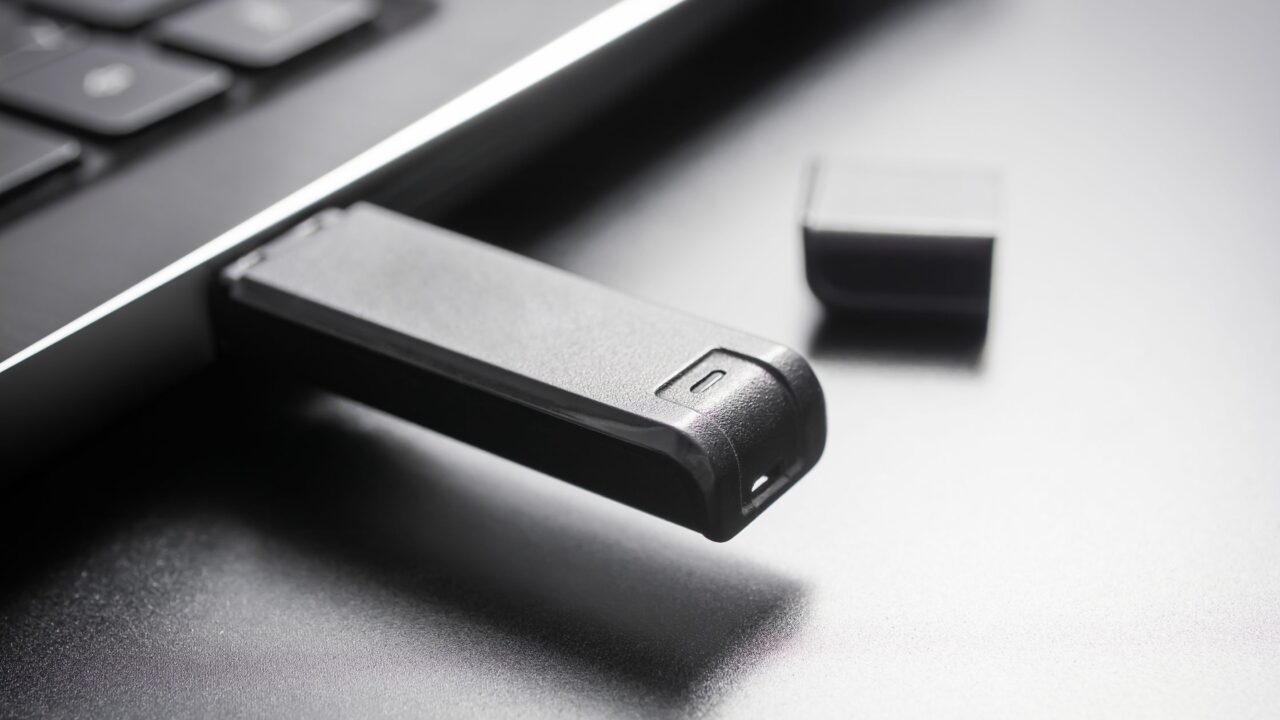
    Mungkin Anda sering mengalami masalah pada USB. Kebutuhan USB sebagai alat pemindah data dari device satu ke device lainnya seringkali mengalami masalah, salah satunya not recognized.

    Sebanarnya ada beberapa cara mengatasi USB not recognized dengan mudah. Namun sebelumnya, Anda perlu mengetahui penyebabnya terlebih dahulu, agar bisa mengatasinya dengan tepat.  

    [irp posts=”284″]

    Penyebab USB Not Recognized

    Adapun beberapa penyebab USB not recognized, di antaranya:

    Driver USB Rusak

    Penyebab paling umum yang membuat USB not recognized biasanya karena rusaknya driver USB. Baik itu terjadi karena driver mengalami masalah corrupt akibat dari proses update yang tidak selesai. Bisa juga disebabkan karena terinfeksi virus.

    Adanya Bug Windows dan Harus Update Software

    Kemungkinan kedua, yaitu adanya bug sistem operasi. Bug tersebut bisa terjadi karena adanya konflik dengan hardware pada Windows. Nah, hal inilah yang mengakibatkan USB not recognized (tidak dikenali).

    Windows Kehilangan Update

    Sama seperti smartphone, Windows pada PC/laptop juga mengharuskan penggunanya untuk melakukan update. Namun sayangnya, update tersebut juga bisa hilang karena kesalahan sistem.

    Hal ini bisa memunculkan bug sama seperti sebelumnya dan menyebabkan masalah pada software dan hardware.

    Perangkat USB Rusak

    Penyebab terakhir, yaitu rusaknya perangkat USB. Jika semua kemungkinan di atas tidak terbukti, maka kemungkinan terakhirnya adalah perangkat USB rusak.

    Cara Mengatasi USB Not Recognized

    Ada beberapa cara untuk mengatasi masalah USB not recognized pada semua jenis Windows, seperti Windows 7, 8, atau bahkan 10, antara lain:

    Uninstall dan Sambungkan Kembali USB

    Hal ini dapat dilakukan ketika kemungkinan driver USB tidak stabil. Berikut caranya:

    • Buka menu Device Manager dengan cara klik logo Windows, yang terletak di sudut kiri bawah.
    • Atau bisa langsung mencarinya pada kolom pencarian, lalu ketikkan “Device Manager” dan tekan enter.
    • Pilih dan klik drive perangkat USB yang bermasalah.
    • Klik kanan, maka akan muncul beberapa opsi, lalu pilih “Uninstall”.
    • Tunggu hingga proses uninstall selesai.
    • Lalu lepaskan USB tersebut.
    • Tunggu beberapa saat, dan masukkan kembali perangkat USB.
    • Windows akan memuat ulang driver dan menginstallnya secara otomatis.

    Anda hanya perlu mengecek, apakah USB drive tersebut sudah terbaca pada Windows.

    Reinstall USB Controllers

    Cara selanjutnya hampir sama dengan di atas. Anda perlu membuka menu Device Manager untuk menginstall ulang USB Controllers. Caranya mudah:

    • Tekan tombol Windows + X secara bersamaan.
    • Klik untuk memilih menu Device Manager.
    • Cari dan klik ikon segitiga kecil di sebelah tulisan “Universal Serial Bus Controllers”.
    • Klik kanan pada controller tersebut, lalu klik Uninstall.
    • Restart PC/laptop dan controller agar Windows dapat menginstall ulang secara otomatis.

    Install Driver Chipset Motherboard Terbaru

    Jika Anda belu berhasil menggunakan cara mengatasi USB not recognized dengan cara di atas. Maka cara selanjutnya perlu Anda coba. Yaitu dengan menginstall driver chipset motherboard terbaru. Berikut ini caranya:

    • Siapkan CD Driver chipset motherboard atau bisa juga dengan mendownloadnya sesuai dengan yang digunakan perangkat Anda.
    • Lakukan instalasi Driver Chipset terlebih dahulu.
    • Jika Driver chipsetnya telah terinstall, maka install driver lain, seperti driver VGA, sound, network card, dan sebagainya.
    • Jika sudah, maka silakan mengeceknya lagi di menu Device Manager.

    Demikian beberapa cara mengatasi USB not recognized yang ampuh pada Windows 7, 8 hingga 10. Silakan gunakan cara-cara tersebut. Namun jika semua cara sudah dilakukan, namun belum berhasil bisa jadi karena perangkat USB yang rusak.

    Maka cara terakhirnya hanya satu, yaitu membeli baru. Toh, sudah tidak bisa dipakai lagi.

  • Cara Mengatasi Virus Shortcut

    Cara Mengatasi Virus Shortcut

    LABtekno.com – Cara mengatasi virus shortcut bisa dilakukan dengan mudah dan cepat. Tak perlu panik ketika perangkat komputer maupun laptop Anda terkena virus tersebut.

    Virus shortcut merupakan jenis virus yang biasanya tidak berbahaya, namun tetap saja mengganggu pengguna perangkat elektronik.

    Seperti virus-virus lainnya, virus shortcut juga dapat menular ke suatu perangkat lewat flashdisk atau media penyimpanan sejenisnya.

    Virus shortcut ini biasanya akan mengubah file yang valid menjadi bentuk file yang tidak dapat diakses. Menjengkelkan bukan?

    [irp posts=”840″]

    File aslinya tersembunyi di balik file shortcut. Ketika shortcut tersebut diklik, virus akan mereplikasi dirinya dan menginfeksi drive secara lebih lanjut.

    Virus shortcut dapat menulari drive melalui file .exe yang mengandung virus, atau melalui penggunaan flash drive pada beberapa perangkat.

    Sebenarnya cara mengatasi virus shortcut bisa dilakukan dengan cepat dan mudah, simak penjelasan berikut:

    Cara Mengatasi Virus Shortcut dengan CMD

    Cara mengatasi virus shortcut yang pertama bisa dilakukan dengan CMD. Hal ini berlaku bagi perangkat internal dan eksternal.

    Jika perangkat eksternal Anda terjangkit virus tersebut, maka harus segera menghapusnya.

    Sebab virus tersebut akan menginfeksi dan menyebar setiap kali mencolokkan perangkat eksternal tersebut ke PC Windows atau laptop.

    Berikut ini cara mengatasi virus shortcut dengan Command Prompt (CMD), antara lain;

    • Hubungkan perangkat yang terinfeksi virus shortcut ke PC
    • Klik kanan pada menu Start
    • Pilih tombol Cari.
    • Lalu ketik cmd untuk memunculkan Command Prompt di kotak Pencarian
    • Kemudian, masuk dengan akun administrator dan kata sandi Anda jika sistem menanyakannya.
    • Ketik H: dan tekan “Enter”.
    • Ganti H: dengan huruf drive USB Anda.
    • Ketik del *.lnk dan tekan “Enter”.
    • Ketik attrib -s – r -h *.* /s /d /l dan tekan “Enter”.
    • Jika cara ini tidak berhasil, maka perangkat Anda kemungkinan terinfeksi oleh virus lain.
    • Ganti .lnk dengan ekstensi virus lain seperti *.exe untuk menghapusnya.

    Mohon berhati-hati saat menggunakan baris perintah CMD, sebab penggunaan CMD yang tidak tepat dapat menyebabkan kerusakan parah pada sistem.

    Cara Mengatasi Virus Shortcut dengan Registry

    Cara selanjutnya bisa dilakukan melalui registry. Hal ini bertujuan untuk menghapus kunci mencurigakan terkait virus shortcut di PC Anda.

    Berikut ini cara mengatasinya dengan Registry:

    • Silakan tekan tombol Windows + R secara bersamaan untuk membuka menu Run
    • Lalu ketik: regedit
    • Tekan Enter pada keyboard Anda.
    • Dalam beberapa saat akan muncul hasilnya.
    • Lalu buka Registry Editor
    • Pilih dan buka HKEY_CURRENT_USER
    • Pilih opsi Perangkat Lunak
    • Lalu pilih opsi Microsoft
    • Pilih Windows
    • Selanjutnya pilih CurrentVersion
    • Dan pilih opsi Run.
    • Jika sudah sampai di sini, Anda hanya perlu menemukan kunci yang mencurigakan seperti odwcamszas, WXXKYz, ZGFYszaas, OUzzckky, dan langsung saja menghapusnya.

    Mohon berhati-hati saat menghapus kunci dalam Registry Editor, sebab salah-salah bisa menyebabkan kerusakan pada program atau bagian dari fitur komputer.

    Demikian beberapa cara mengatasi virus shortcut pada perangkat PC Anda. Silakan pilih yang menurut Anda paling mudah dilakukan.

    Cara di atas cukup ampuh untuk menghilangkan Virus Shortcut dari flash drive, komputer Windows atau laptop.

    Untuk mencegah hal tersebut terjadi kembali, mohon pastikan Anda memiliki perlindungan lengkap yang diinstal ke PC seperti Kaspersky Total Security, McAfee Total Protection, atau antivirus lain.

    Hal ini wajib dimiliki oleh setiap perangkat untuk mencegah kemungkinan tersebut.

  • Cara Melihat Riwayat Nama Akun Instagram Orang Lain, Gampang!

    Cara Melihat Riwayat Nama Akun Instagram Orang Lain, Gampang!

    LABtekno.com – Cara melihat riwayat nama akun Instagram orang lain mungkin perlu diketahui untuk mengobati rasa penasaran Anda.

    Sebab, banyak pengguna Instagram yang sangat suka bergonta-ganti username. Bisa karena kebutuhan bisnis, menggait follower baru, dan sebagainya.

    Pihak Instagram sendiri memungkinkan hal tersebut dilakukan. Oleh sebab itu, tak sedikit orang-orang yang sering mengganti nama akun atau usernamenya, dengan bagian nama asli, nama panggilan, nama populer, dan lainnya.

    [irp posts=”571″]

    Selama username tersebut belum pernah dipakai oleh orang lain, maka pengguna bisa bebas menggantinya.

    Cara Melihat Riwayat Nama Akun Instagram

    Anda pun tak perlu repot-repot untuk mengecek riwayat akun nama akun Instagram orang lain, sebab di Instagram sendiri sudah menyediakan fitur tersebut.

    Fitur tersebut akan membantu penggunanya yang merasa penasaran atau ingin tahu mengenai Riwayat nama akun Instagram orang lain maupun miliknya sendiri.

    Bagi segelintir orang, fitur semacam ini mungkin dirasa kurang begitu penting, namun dalam kondisi tertentu tak sedikit yang butuh fitur ini.

    Terutama bagi mereka yang sedang penasaran dengan riwayat akun instagram milik orang lain. Fitur ini juga dapat dimanfaatkan untuk melacak akun IG tertentu.

    Cek Riwayat Username Instagram Sendiri

    Berikut ini cara melihat riwayat nama akun Instagram milik sendiri, antara lain:

    • Download dan Instal aplikasi Instagram melalui Google Play Store di smartphone Anda.
    • Buka dan lakukan login pada aplikasi tersebut.
    • Jika sudah, maka Instagram akan menampilkan halaman utama. Lalu pilih menu profil.
    • Jika sudah, di halaman profil akun Instagram tersebut, langsung saja klik icon titik tiga yang berada di pojok kanan atas.
    • Lalu, klik opsi Tentang Akun Ini
    • Kemudian pilih nama Pengguna Sebelumnya.
    • Nantinya akan ditampilkan Riwayat pengubahan nama pengguna pada akun tersebut, lengkap dengan tanggal diubahnya.
    • Selesai.

    Cara mengeceknya cukup mudah bukan?

    Fitur tersebut sudah disediakan langsung oleh Instagram, Anda tak perlu repot-repot menginstall aplikasi tambahan.

    Cara Melihat Riwayat Nama Akun Instagram Orang Lain

    Lalu bagaimana cara melihat riwayat username Instagram orang lain? Caranya hampir sama dengan sebelumnya.

    Berikut ini cara melihat riwayat nama akun Instagram milik sendiri, antara lain:

    • Download dan Instal aplikasi Instagram melalui Google Play Store di smartphone Anda.
    • Buka dan lakukan login pada aplikasi tersebut.
    • Kemudian, cari akun Instagram orang lain yang akan dilihat riwayat nama penggunanya.
    • Nantinya akan muncul beberapa rekomendasi akun yang paling relate.
    • Lalu, klik opsi Tentang Akun Ini.
    • Pilih nama Pengguna Sebelumnya.
    • Kemudian, Anda pun sudah bisa melihat riwayat nama pengguna sebelumnya yang pernah digunakan oleh akun tersebut, lengkap dengan tanggal perubahannya. Selesai!

    Jika Anda pernah merasa bingung dengan akun Instagram asing yang muncul di feed, padahal rasanya tidak pernah mengikuti akun tersebut.

    Maka langsung saja gunakan cara melihat Riwayat nama akun Instagram orang lain di atas guna mengeceknya.

    Barangkali setelah mengecek riwayat pergantian nama akun tersebut, Anda sudah dapat mengenalinya.

    Sebab seluruh riwayat pergantian username itu tercatat oleh Instagram, Anda pun dapat melihatnya, baik itu username sendiri maupun orang lain.

    Demikianlah cara melihat riwayat nama akun Instagram orang lain maupun milik sendiri. Jangan sampai keliru mengenali akun, salah-salah Anda malah mengunfollow akun gebetan Anda.

    Tentu akan repot kedepannya, apalagi jika untuk mengikutinya harus menunggu persetujuan karena akun tersebut adalah akun privat.

  • Kenapa Koin TikTok Lite Tidak Berputar? Ini Solusinya!

    Kenapa Koin TikTok Lite Tidak Berputar? Ini Solusinya!

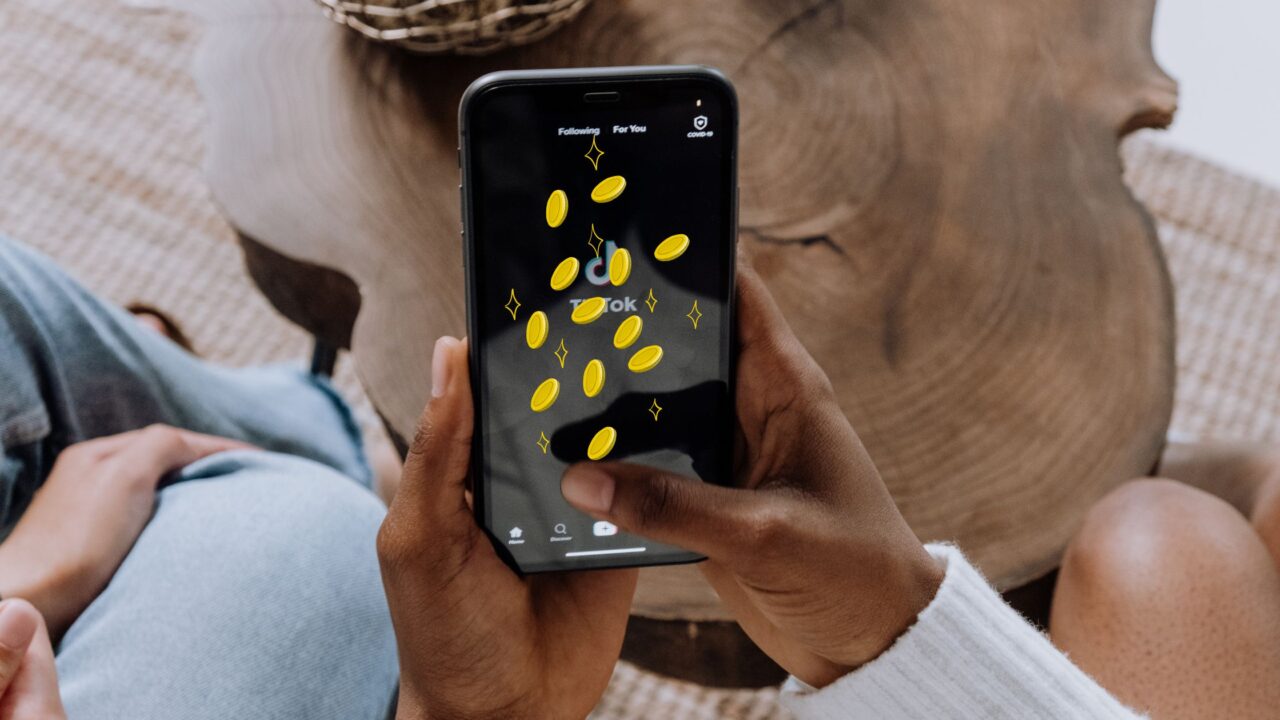
    LABtekno.com – Kenapa koin TikTok Lite tidak berputar? Mungkin Anda akan bertanya-tanya mengenai hal tersebut. Masalah seperti ini memang sering ditemukan pada pengguna TikTok Lite.

    Jika Anda mengalami masalah koin TikTok Lite tidak dapat berputar biasanya disebabkan salah satu dari hal-hal berikut:

    • Event TikTok sudah tidak berlaku.
    • Misi tidak selesai.
    • Tugas harian sudah selesai.
    • Salah memasukkan kode undangan atau referral.
    • Bug pada aplikasi TikTok Lite.

    Jika sudah mengetahui penyebabnya, maka langsung saja berlanjut pada solusinya.

    [irp posts=”870″]

    Cara Mengatasi Koin TikTok Tidak Berputar

    Pertanyaan kenapa koin TikTok tidak berputar mungkin sudah terjawab di atas, Berikut ini beberapa cara mengatasinya, antara lain:

    Cek Tugas / Misi Harian

    Cara pertama untuk mengatasi kenapa koin TikTok Lite tidak berputar yaitu dengan memastikan tugas atau misi yang sedang diikuti.

    Anda perlu memastikan tugas yang diikuti masih berjalan dengan cara, berikut caranya:

    • Buka Profil akun TikTok.
    • Scroll kebawah untuk melihat Tugas atau Misi yang sedang berjalan.
    • Cek progres pengerjaan tugas dengan melihat bar progress di bagian bawah.

    Lalu Anda hanya perlu mengikuti instruksi dari misi tersebut.

    Scroll Video TikTok Terus Menerus

    Perlu diketahui bahwa koin TikTok Lite dapat selalu berputar jika Anda terus menjalankan misi menonton video.

    Jika Anda hanya mengulangi menonton video yang sama, maka jelas ketentuannya tidak berlaku.

    Hitungan menit dalam aplikasi TikTok Lite berlaku berdasarkan durasi tayangan per-video yang muncul. Jadi tidak bisa terpaku pada 1 video saja.

    Maka jika ingin memperoleh tambahan koin, anda hanya perlu scroll video secara terus menerus.

    Selesaikan Tugas Harian

    Mengerjakan tugas harian yang terdapat pada bagian profil akun TikTok Lite dapat menambah jumlah koin yang dihasilkan.

    Jika salah tugas tersebut sudah selesai, maka secara otomatis koinnya juga tidak akan berputar lagi.

    Siapkan Misi Berikutnya

    Jika Anda sudah menyelesaikan semua misi harian, koin TikTok Lite akan berhenti berputar. Meskipun Anda masih tetap menjalankan misi tersebut seperti biasa.

    Anda hanya dapat menghasilkan koin lagi di hari berikutnya. Sebab misi harian akan di-reset setiap harinya.

    Hindari Double Login Akun TikTok

    Anda perlu memastikan bahwa Anda tidak menginstall aplikasi TikTok dan TikTok Lite pada satu perangkat bersamaan.

    Sebab akan membuat salah satu icon koin menghilang. Bahkan fitur tugas hingga undang teman juga akan ikut hilang.

    Update Aplikasi TikTok

    Penyebab lain kenapa koin TikTok Lite tidak berputar biasanya karena aplikasi TikTok Lite belum diupdate sehingga fitur aplikasi tersebut tidak berfungsi secara normal.

    Maka langkah yang harus Anda lakukan hanya perlu mengudatenya saja. Berikut caranya:

    • Buka PlayStore atau AppStore.
    • Cari aplikasi TikTok Lite.
    • Pilih Update aplikasi.
    • Koin TikTok Tidak Berputar
    • Update TikTok
    • Tunggu sampai proses update aplikasi selesai.

    Hapus Cache

    Menghapus cache sebuah aplikasi memang perlu dilakukan untuk menjaga performa aplikasi tetap optimal. Sebab jika cache aplikasi menumpuk, maka dapat mengakibatkan fitur aplikasi TikTok Lite error seperti koin tidak berputar atau stuck tidak bertambah.

    Berikut ini cara menghapus cache aplikasi TikTok Lite:

    • Buka menu Pengaturan pada smartphone Anda.
    • Scroll ke bawah, cari dan pilih Manajemen Aplikasi.
    • Lalu buka aplikasi terinstall.
    • Pilih aplikasi TikTok Lite.
    • Selanjutnya, silakan klik Hapus Chache, lalu konfirmasi penghapusan.
    • Buka kembali aplikasi TikTok, lalu coba jalankan salah satu misi yang tersedia.

    Demikian alasan kenapa koin TikTok Lite tidak berputar dan cara mengatasinya. Jika disimpulkan, solusi yang dapat dilakukan adalah dengan memastikan misi dan tugas harian selesai, scroll VT terus menerus serta memastikan aplikasi TikTok Lite sudah diperbaharui ke versi terbaru.

  • Cara Melihat Analytic YouTube, Agar Channel Lebih Berkembang!

    Cara Melihat Analytic YouTube, Agar Channel Lebih Berkembang!

    LABtekno.com – Cara melihat analytic YouTube amat perlu diketahui oleh setiap creator video. Sebenanya caranya sangat mudah dan akan dijelaskan pada kesempatan kali ini.

    Analytic YouTube merupakan salah satu indikator yang dapat digunakan untuk melihat seberapa efektif konten video YouTube. Hal ini akan sangat berguna ketika Anda sedang fokus pada brand awareness.

    Sebab saat ini video merupakan salah satu konten terkuat pada sosual media untuk mencari engagement atau dengan kata lain untuk menarik perhatian pengguna lainnya.

    [irp posts=”716″]

    Namun untuk mencapai hal tersebut, Anda harus mengetahui karakter dari target pasar. Sehingga kedudukan analytic YouTube menjadi sangat penting di sini.

    Melalui YouTube Analytic, Anda dapat menganalisis hasil tayangan video yang telah diunggah di YouTube.

    Sama halnya seperti Google Analytics, Anda juga dapat memanfaatkan YouTube Analytics untuk menujukkan hasil analisis yang tepat pada suatu akun. Performa akun YouTube akan disajikan dalam bentuk data metrik.

    Hasil analisis tersebut, nantinya harus dimanfaatkan sebagai acuan konten selanjutnya untuk menarik lebih banyak perhatian.

    Cara Menggunakan YouTube Analytics

    Perlu diingat bahwa YouTube Analytics hanya bisa diakses melalui akun YouTube pribadi milik Anda dan tidak bisa melihat hasil analisis YouTube terhadap akun lain. Sebab cara melihat analytic YouTube orang lain memerlukan tools khusus.

    Berikut cara melihat analytic YouTube, Anda hanya perlu mengikuti langkah-langkahnya:

    • Silakan sign in ke akun YouTube miliki Anda.
    • Klik ikon foto profil di bagian kanan atas.
    • Lalu pilih YouTube Studio (Beta).
    • Anda dapat melihat Youtube studio dashboard di sebelah kiri.
    • Lalu klik opsi Analytics.

    Jika sudah, maka halaman tersebut akan menampilkan metrik hasil analytics YouTube yang dapat disesuaikan berdasarkan waktu, mulai dari seminggu terakhir hingga sejak channel dibuat.

    Caranya dengan mengeklik opsi See More jika ingin menampilkan informasi yang lebih detail pada bagian kanan atas.

    Anda juga dapat melihat hasil analisis tayangan video YouTube berdasarkan letak geografis, gender, usia, perangkat yang digunakan penonton, bahkan hingga sampai bagaimana penonton mendapat akses pada video tersebut.

    Jika diperlukan, silakan pindahkan hasil tersebut ke Google Sheets, agar nantinya bisa digunakan untuk feedback terhadap hasil laporan melalui menu di pojok kanan atas.

    Menu pada YouTube Analytics

    Ada beberapa menu utama yang wajib Anda pelajari sebelum mengakses halaman YouTube Analytics melalui YouTube Studio (Beta), antara lain:

    Overview

    Pada halaman Overview, akan muncul tiga metrik yaitu grafik tinjauan keseluruhan yang dapat disesuaikan berdasarkan rentang waktunya.

    Kemudian terdapat metrik Top Videos dalam rentang waktu tertentu, dan terakhir yaitu Realtime Activity yang menunjukkan aktivitas pada channel atau video YouTube dalam 48 jam terakhir.

    Reach

    Menu ini akan menampilkan cara penonton menemukan video dan berapa banyak penonton yang melihat video Anda di YouTube. Baik itu dari video rekomendasi, website, atau hasil browsing yang dilakukan melalui Google Search maupun layanan YouTube.

    Engagement

    Pada menu Engagement, Anda dapat melihat tingkat keterlibatan atau respon yang dilakukan oleh penonton terhadap video atau channel YouTube. Anda dapat mengecek durasi yang dihabiskan audiens untuk menonton video.

    Audience

    Pada menu berikutnya, yaitu Audience, Anda dapat melihat data demografi audiens, seperti gender, umur, dan lokasi penayangan, serta penggunaan subtitle jika tersedia.

    Demikian cara melihat analytic YouTube dan beberapa hal terkait. Hal ini penting diketahui setiap detailnya agar Anda tak perlu repot-repot menganalisis sendiri.

    YouTube sudah menyediakannya untuk Anda. Langsung saja manfaatkan sebaik-baiknya agar channel YouTube Anda cepat berkembang.

    Namun perlu diingat bahwa orisinalitas konten video YouTube harus benar-benar dipertahankan. Oleh sebab itu, pilihlah topik sederhana yang bisa dikembangkan menjadi lebih kreatif.

    Konsistensi waktu unggahan juga tak kalah penting. Agar penikmat setia dari konten YouTube Anda mau bertahan.

  • Cara Mendapatkan Koin di TikTok dengan Cepat

    Cara Mendapatkan Koin di TikTok dengan Cepat

    LABtekno.com – Cara mendapatkan koin di TikTok dengan menonton video merupakan hal yang bisa dilakukan oleh siapapun.

    Selama ia memiliki kuota internet yang cukup untuk memutar tayangan video, tentu masih bisa memperoleh koin tersebut.

    TikTok saat ini merupakan salah satu jejaring sosial yang memiliki banyak pengguna di Indonesia.

    Sebab memungkinkan penggunanya untuk mengeksplorasi kemampuan pembuatan video pendek yang dibalut dengan efek maupun filter menarik.

    [irp posts=”586″]

    Apalagi dengan adanya reward koin bagi para penggunanya yang bisa ditukarkan menjadi uang tunai, tentu semua orang semakin tertarik menggunakannya.

    TikTok memang tidak menggunakan system iklan seperti AdSense di YouTube, namun menyediakan alternatif lain yang memungkinkan penggunanya mendapatkan uang dari aplikasi tersebut.

    Berikut ini beberapa cara mendapatkan uang dari TikTok, antara lain:

    • Bekerjasama dengan brand untuk mempromosikan suatu produk.
    • Menjual barang di TikTok Shop
    • Menjual produk orang lain dengan TikTok Affiliate
    • Membagikan link referral pada pengguna baru
    • Mulung koin di TikTok Live

    Mendapatkan Koin Tanpa Mengundang Teman

    Sekarang ini sudah banyak brand yang terjun memasarkan produknya melalui TikTok. Pengguna yang telah memenuhi ketentuan bisa ikut serta mendapatkan uang dari TikTok.

    Misalkan Anda ingin mendapatkan uang dari melakukan Live TikTok.

    Cara mendapatkan koin di TikTok melalui Live bisa dari hasil saweran atau gift dari pengguna lain, bisa juga dengan menonton video live kemudian ikut memulung koin dari live pengguna TikTok lainnya.

    Namun perlu diketahui bahwa syarat minimal agar Anda dapat melakukan Live dengan akun sendiri di TikTok, harus sudah memiliki 1.000 follower dan berusia di atas 18 tahun.

    Jika sudah memenuhi keriteria tersebut, maka langsung saja mencoba melakukan Live sendiri. Buatlah live Anda menjadi pertunjukan semenarik mungkin dan ajaklah pengguna lainnya untuk menyawer Anda.

    Cara Melakukan Live di TikTok

    Berikut ini cara melakukan siaran langsung atau live di TikTok, silakan ikuti langkah-langkahnya:

    • Buka dan login akun pada aplikasi TikTok
    • Pilih menu Add Video yang memiliki ikon bertanda “+” pada bagian tengah bawah layar
    • Geser ke kanan hingga muncul halaman Live
    • Namun sebelum Live, silakan tulis judul video semenarik mungkin
    • Jika sudah, baru tekan tombol Go Live untuk memulai siaran langsung
    • Tingkatkan interaksi dengan penonton untuk mendapatkan koin atau gift

    TikTok menyediakan berbagai jenis gift yang bisa diberikan oleh penonton. Gift tersebut berupa stiker seperti mawar seharga 1 koin, logo TikTok seharga 1 koin, kacamata seharga 199 koin, Goggle seharga 199 koin, Brida Veil seharga 299 koin, dan lain sebagainya.

    Namun jika akun TikTok Anda belum memenuhi kriteria untuk melakukan live sendiri, maka cara mendapatkan koin di TikTok bisa dengan mencari atau memulung koin dari live pengguna TikTok lainnya.

    Cara Mulung Koin Di Tiktok Live

    Cara memulung koin di TikTok Live sebenarnya sangat mudah. Silakan ikuti cara berikut ini:

    • Buka dan login pada aplikasi TikTok
    • Pilih menu Live di bagian kanan atas untuk melihat siaran langsung pengguna lain
    • Kemudian Anda hanya perlu mencari pengguna yang sedang membagikan peti berisi koin kepada penontonnya
    • Pilih peti tersebut dengan melakukan tap-tap hingga waktu pembukaan peti tiba

    Sebab nantinya koin tersebut akan dibagi-bagi dengan pengguna TikTok lainnya. Perlu diketahui bahwa 1 koin TikTok senilai Rp 100.

    Anggaplah Anda berhasil mendapatkan 200 koin dari memulung saat menonton Live, maka jika ditukarkan akan senilai Rp 20.000.

    Maka rajin-rajinlah menonton dan mengikuti Live dari pengguna TikTok lain agar bisa mengumpulkan koin lebih banyak.

    Demikian beberapa cara mendapatkan koin di TikTok dengan cepat dan mudah. Anda hanya perlu mengumpulkannya, jika sudah banyak langsung saja tukarkan koin tersebut menjadi uang tunai.

    Hal terpenting yang perlu diingat adalah semua cara tersebut bisa dilakukan secara gratis.